
Användarstatistik
Få en bättre förståelse för hur appen används genom att utforska de rapporter som vi tillhandahåller via Looker Studio. Rapporterna nås nu från Bridge under Dashboard.
Vad visas i Looker-rapporterna?
Våra rapporter ger er en överblick över hur er app används – både på konto- och användarnivå. De är framtagna för att hjälpa er att förstå hur många som använder appen, hur ofta den används och vilka funktioner som skapar mest värde.
Rapporterna samlar data om bland annat antal konton och användare, hur aktiv användningen är över tid, samt hur engagemanget utvecklas dagligen, veckovis och månadsvis. Eftersom ett konto kan delas av flera användare (via familjedelning) visas statistiken både per konto och per användare, vilket ger en mer rättvis och komplett bild.
Ni kan till exempel följa:
- Hur många konton och användare som finns totalt
- Hur många som är aktiva dagligen, veckovis och månadsvis
- Hur stor andel av kontona som faktiskt används (retention)
Rapporterna visar också hur användningen fördelar sig i appen, till exempel vilka vyer som används mest. Det gör det enklare att förstå användarbeteenden.
App Usage
Rapporten “App Usage” ger insikt i hur användare interagerar med appen, baserat på spårningsdata från “Google Analytics”. Den hjälper er att förstå vilka delar av appen som visas och används mest frekvent.
Rapporten använder ett enda mått – “Number of events (Antal händelser)” – för att visa hur ofta spårade aktiviteter, såsom skärmvisningar eller klick, inträffar.
Data uppdateras en gång per dag kl. 07:00, och den senaste tillgängliga datan avser föregående dag.
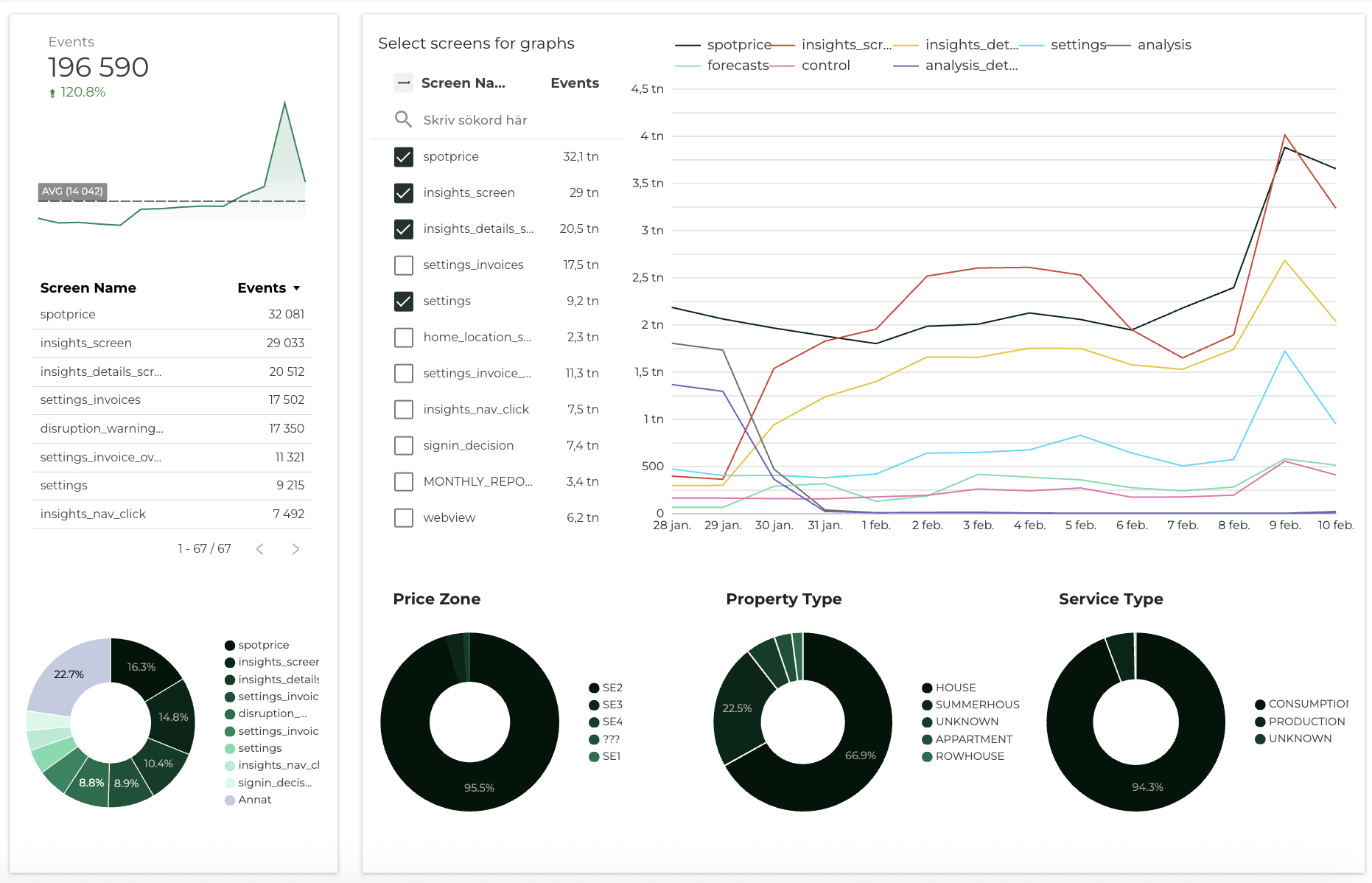
Mätvärden (events)
Använda mätvärden
- Number of events (Antal händelser) – Anger hur många gånger en specifik spårad aktivitet har inträffat.
Framtida mätvärden
- Unique number of users (Unikt antal användare) – Anger hur många unika användare som har triggat en specifik spårad aktivitet.
Dashboard sidor
-
Screen Views – Visar hur många gånger en specifik skärm eller sida i hela appen har visats för användare. Inkluderar segmentering baserad på användarnas platsdata.
-
Home Tab – Visar hur ofta användare har interagerat med olika element i Home Tab, till exempel “Favorites” och andra moduler. Inkluderar segmentering baserad på användarnas platsdata.
-
Analysis Tab – Fokuserar på skärmvisningar inom “Analysis Tab” i appen. Inkluderar segmentering baserad på användarnas platsdata.
-
Platform & OS – Visar hur händelser fördelar sig mellan olika mobila plattformar och operativsystem.
-
Framtida sidor – Ytterligare sidor kommer att läggas till för andra delar av appen, såsom “Settings”* och “Smart Controls”, med samma struktur som Analysis Tab.
Så använder du rapporten
Varje sida innehåller två filter högst upp:
-
“Date”
-
“Organisation” (relevant för kunder med tillgång till flera organisationer)
Dessa filter tillämpas på alla visualiseringar på sidan.
Data kan även filtreras genom att interagera direkt med visualiseringarna, till exempel genom att:
-
välja en dag i ett linjediagram
-
klicka på ett segment i ett cirkeldiagram
-
markera en rad i en tabell
Dessa interaktioner tillämpar filter, endast på visualiseringar inom samma ram.
- Flera filter kan användas samtidigt.
- För att återställa alla val, klicka på “Reset Filters” längst upp till höger på sidan.
Bright Accounts & Users
Rapporten “Bright Accounts & Users” ger en övergripande bild av “user adoption & engagement” i appen. Den är utformad för att på ett enkelt sätt visa hur användarbasen växer, hur aktivt appen används och hur väl användare och konton behålls över tid.
Rapporten visar endast affärsmått och fokuserar på tydliga, lättöverskådliga visualiseringar snarare än detaljerad analys eller interaktion.
Data uppdateras en gång per dag (kl. 07:00) och den senaste tillgängliga datan avser föregående dag.
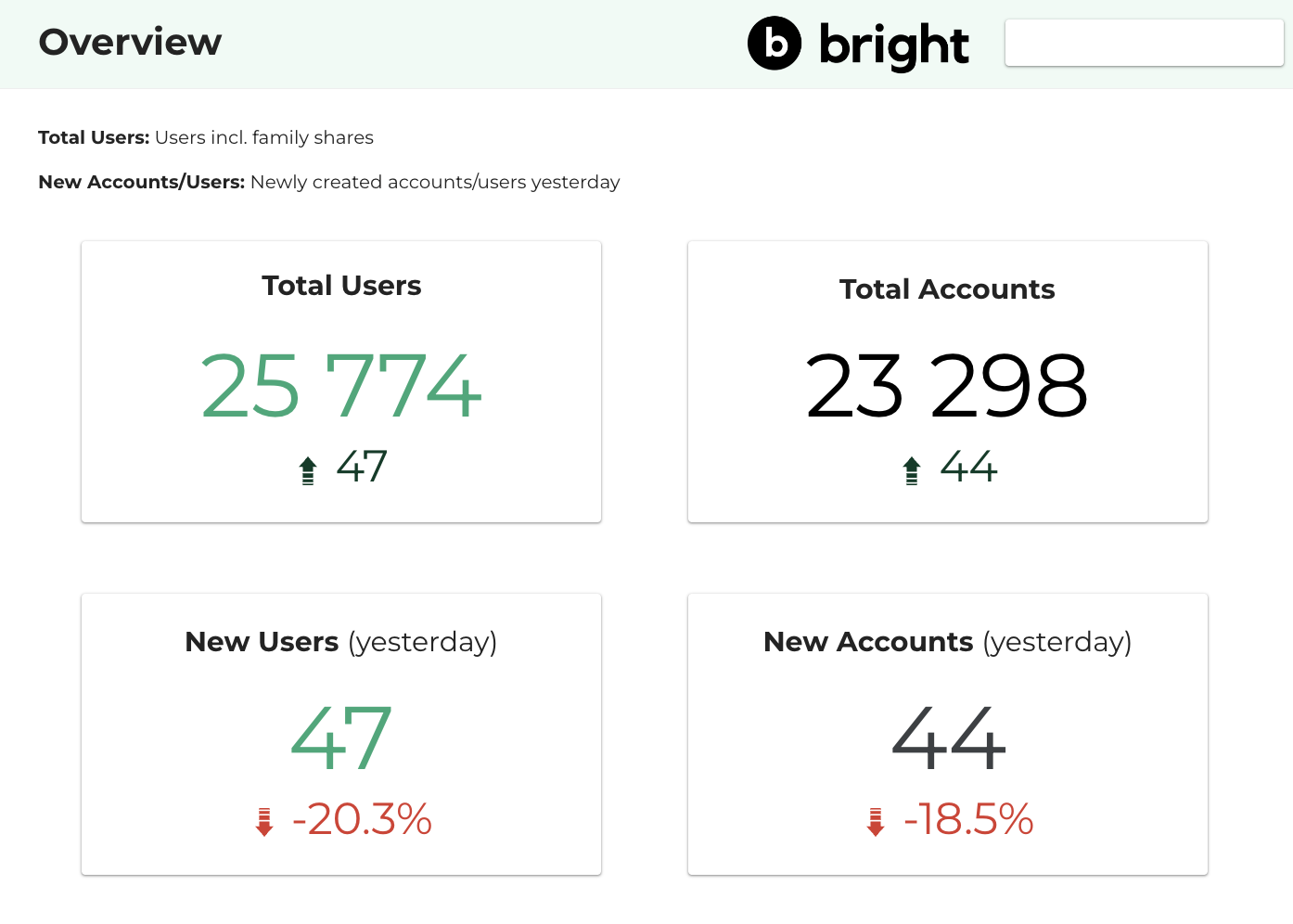
Nyckeltal (KPI)
-
Total Accounts / Total Users (Totalt antal konton / Totalt antal användare)
Antal registrerade konton respektive användare i appen. -
TAU – Total Active Users (Totalt aktiva användare)
För varje månad och organisation beräknas Total Active Users om minst ett av följande villkor är uppfyllt:- Användaren har öppnat appen minst en gång under månaden
- Användaren har tillgång till minst ett konto med funktionen “Smart Controls” aktiverad
- Användaren har öppnat appen under de senaste 90 dagarna och haft någon av följande notiser aktiverade:
- Månadsrapport
- Ny faktura
- Förfallen faktura
- Betald faktura
- Daglig
- TAA – Total Active Accounts (Totalt aktiva konton)
För varje månad och organisation beräknas Total Active Accounts om minst ett av följande villkor är uppfyllt:- Kontot har minst en användare som öppnat appen minst en gång under månaden
- Kontot har funktionen “Smart Controls” aktiverad
- Kontot har minst en användare som öppnat appen under de senaste 90 dagarna och haft någon av följande notiser aktiverade:
- Månadsrapport
- Ny faktura
- Förfallen faktura
- Betald faktura
- Daglig
- MAA – Monthly Active Accounts (Månatligt aktiva konton) Unikt antal konton som har minst en användare som öppnat appen under månaden.
- MAU – Monthly Active Users (Månatligt aktiva användare)
Unikt antal användare som har öppnat appen under månaden. - DAA – Daily Active Accounts (Dagligt aktiva konton)
Unikt antal konton som har minst en användare som öppnat appen under dagen. - DAU – Daily Active Users (Dagligt aktiva användare)
Unikt antal användare som har öppnat appen under dagen - Retention (Behållningsgrad) Andelen av det totala antalet konton eller användare som är aktiva, uttryckt i procent
Kriterier för att få tillgång till rapporten
Grundkrav
- Vi accepterar i första hand arbetsrelaterade Google-e-postadresser. Om ni som bolag inte använder Google och inte har möjlighet att skapa ett konto, går det bra att ange en privat e-postadress.
- Åtkomsten är kopplad till en specifik organisation/app.
- Kontakta oss så skickar vi en länk till ett formulär.
Ansvarig kontaktperson (obligatoriskt)
Varje bolag ska ha minst en ansvarig person som:
- Hanterar och godkänner åtkomst inom organisationen
- Säkerställer att rätt personer har tillgång
- Meddelar oss när någon slutar eller inte längre ska ha åtkomst
- Åtkomst godkänns inte om ansvarig kontaktperson saknas.
Säkerhet
- Åtkomst är personlig och får inte delas
- All inloggning loggas (auditlogg)
- Endast behöriga användare får tillgång
Inaktivitet
- Åtkomst som inte används under en längre period kan tas bort
- Ny ansökan krävs vid behov av ny åtkomst
Updated 5 months ago