
Användarens onboarding
Nedladdning av appen
Användarens onboarding i appen börjar såklart redan på er hemsida, i ett nyhetsbrev eller genom annan marknadsföring av er app. Men för att ladda ner appen behöver användaren alltid besöka antingen App Store eller Google Play.
För att appen ska bli tillgänglig i dessa butiker är det en del krav som behöver uppfyllas. Både App Store och Google Play kan välja att plocka ner era appar från butikerna om ni inte svarar på de uppmaningar de skickar ut.
Här kan ni läsa mer om App Store och Google Play.
Splash-screen
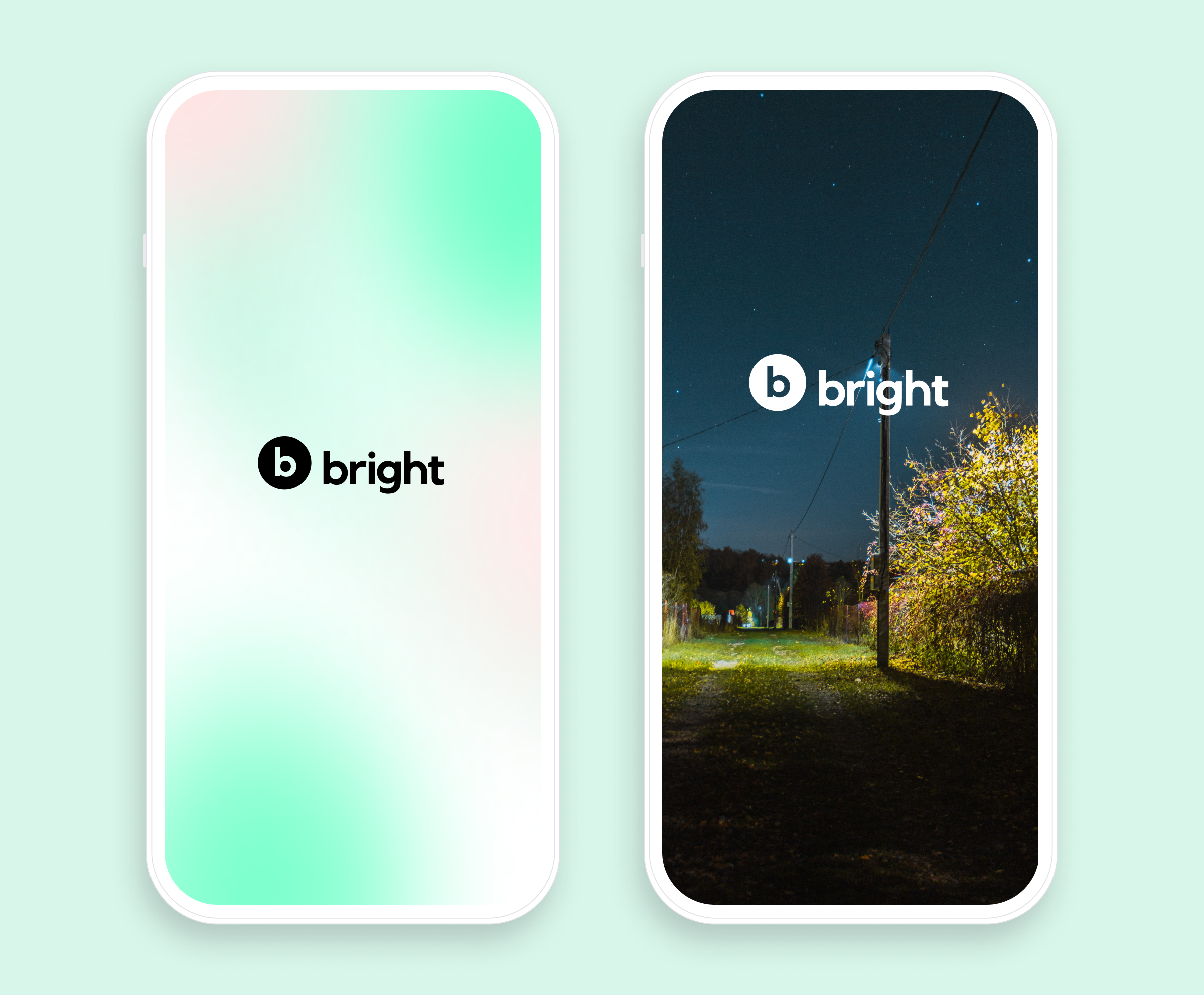
När appen öppnas så möts användaren av en så kallad splash-screen som visar att appen är på väg att öppnas. På denna yta är det möjligt att ha en bild eller en färgplatta med er logga på. Om ni skapar en egen bild behöver den innehålla texten “Powered by Bright”.
Introvyer
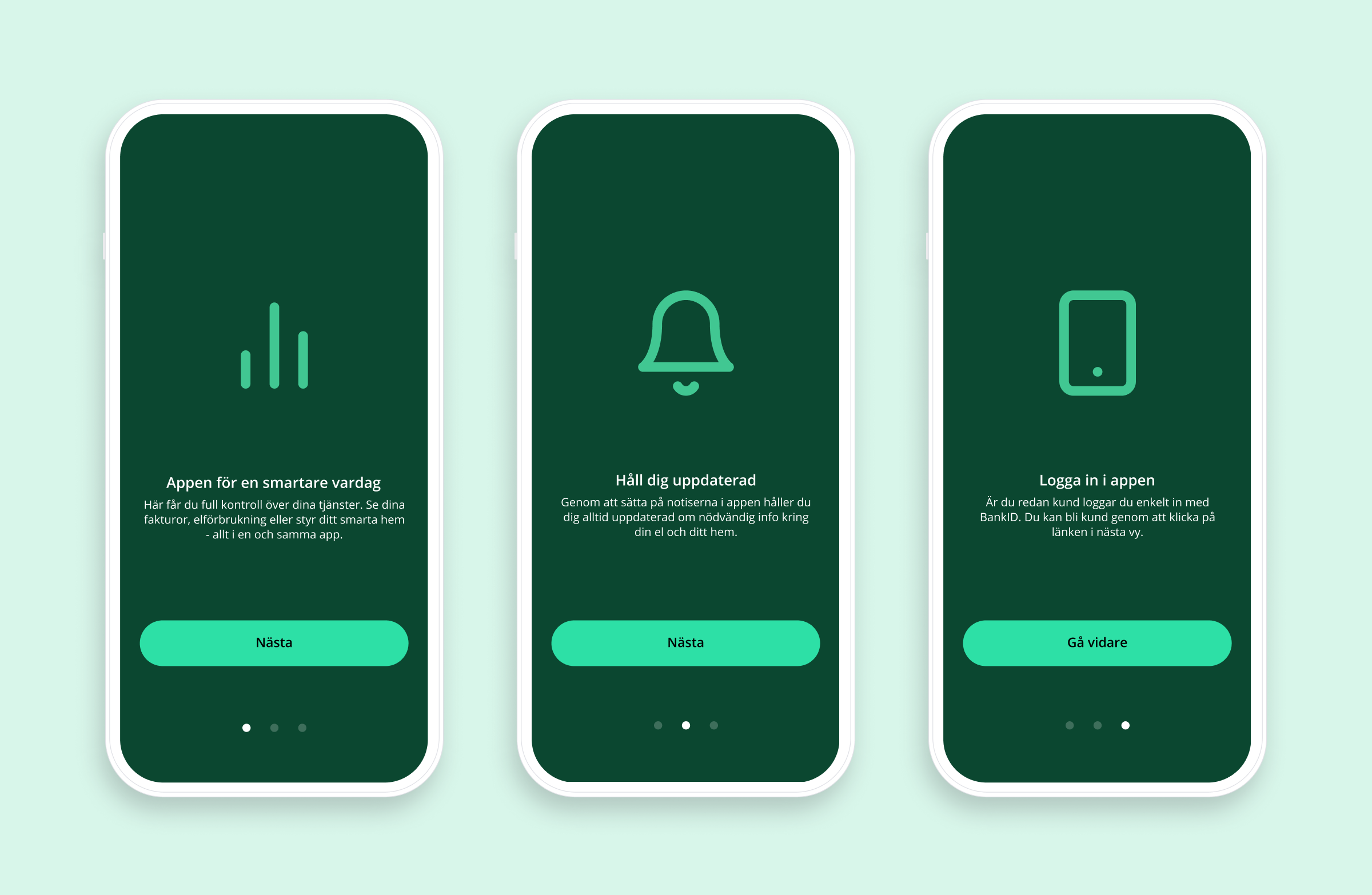
Direkt efter er splash-screen visas tre intro-vyer. Dessa visas endast när användaren laddat ner appen och öppnar den för första gången. Intro-vyerna är till för att ge användaren en liten introduktion till appens innehåll samt poängtera om det finns något extra viktigt, såsom att påminna om att slå på notiser eller om det finns en ny funktion i appen.
Inloggning
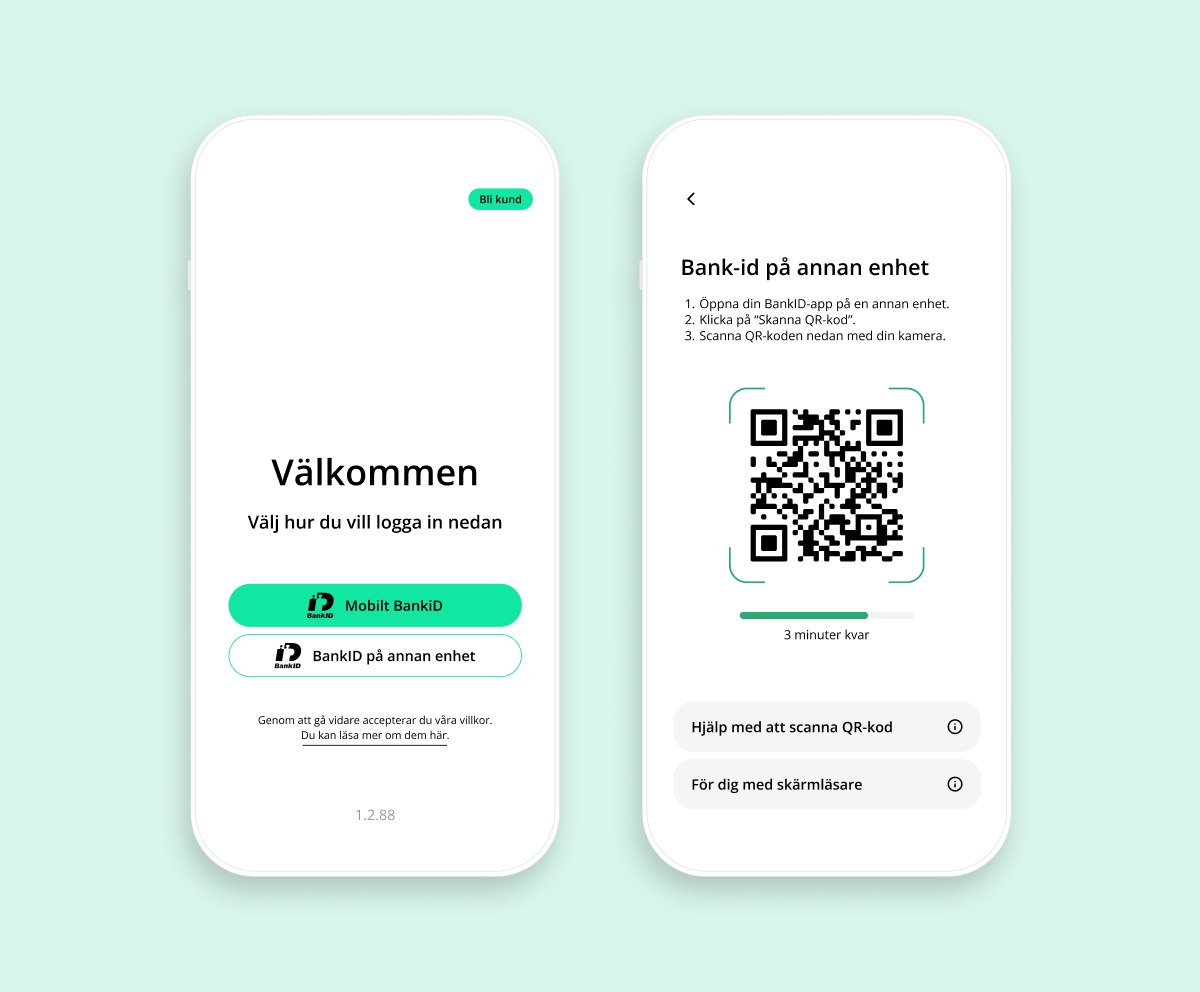
Vi erbjuder i första hand inloggning med BankID. Inloggning med kundnummer och engångskod via e-post finns som ett alternativ.
För att kunna logga in i appen behöver användaren vara den som står som ägare på avtalet, att användaren har ett aktivt avtal hos er. Om avtalet står på en annan person, be istället den som står på avtalet logga in och familjedela.
I appen och har vi en Access token som varar i 365 dagar (om ni inte har valt något annat) som håller användaren inloggad så de slipper logga in varje gång de vill använda appen.
Om det inte går att logga in i appen för användaren prova följande:
- Kontrollera att användaren finns i Bridge.
- Be användaren prova att gå ur wifi och välj istället telefonens 4G.
- Be användaren radera appen och installera den på nytt.
Verifiera kontaktuppgifter
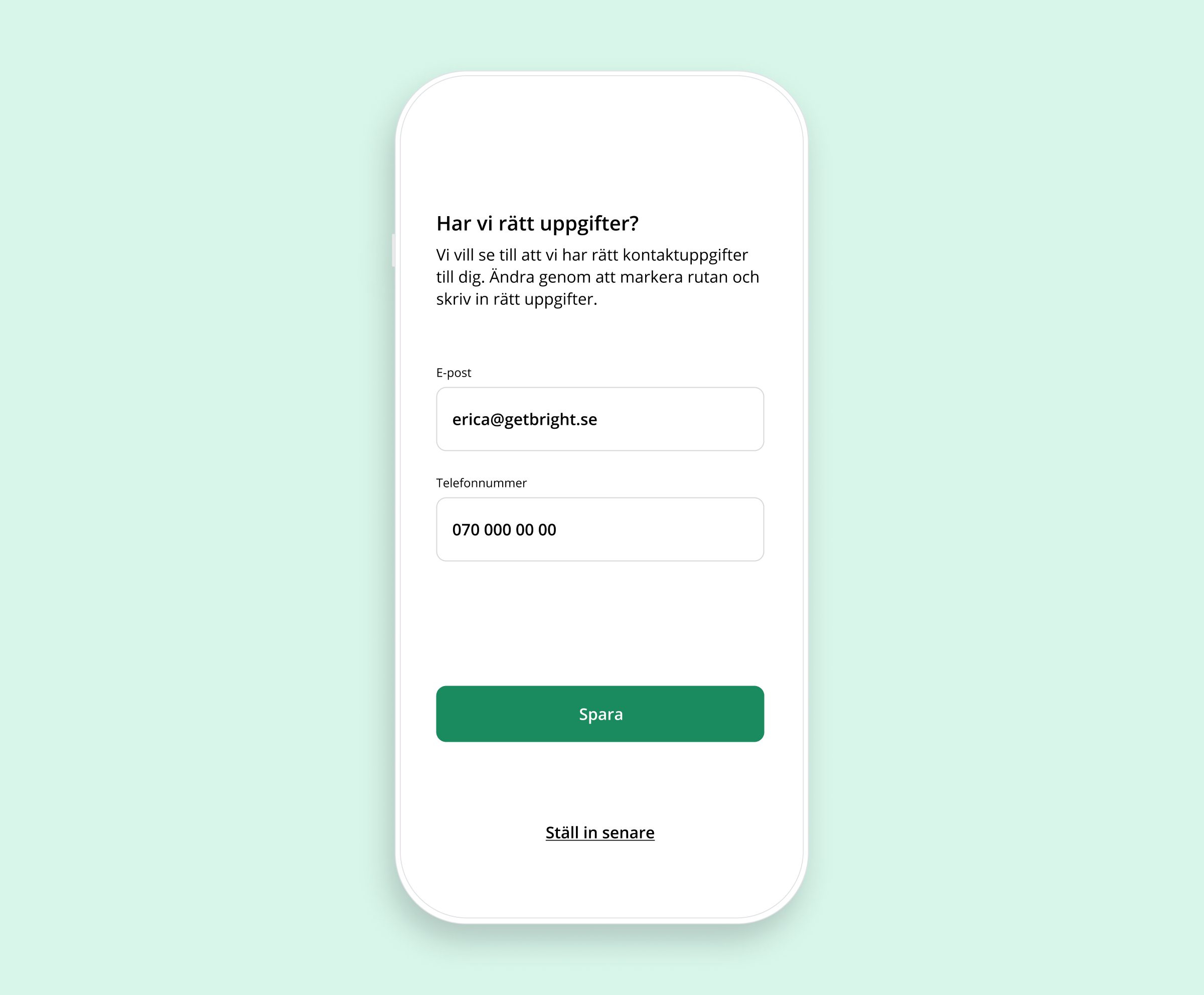
Efter inloggning vill vi att användaren verifierar sina kontaktuppgifter. Detta steg är enbart möjligt om ni kan läsa tillbaka ändringar av kontaktuppgifter, annars visas inte vyn för användaren.
Notisinställningar
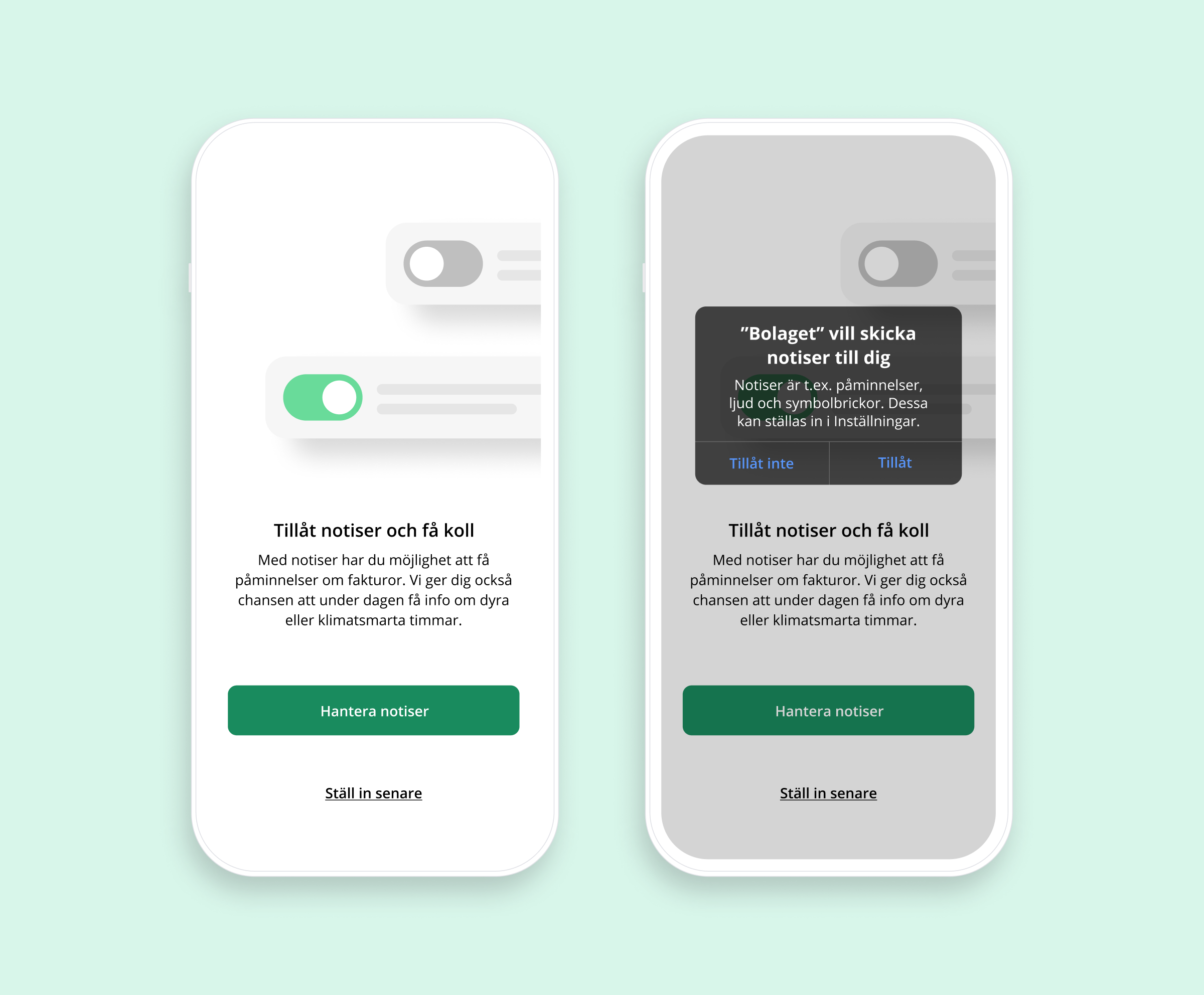
Notiser är automatiskt avstängda för iOS. Därför är detta ett viktigt steg i onboardingen då vi vill informera användarna om värdet av att ha notiser påslagna. Genom att klicka på “Hantera notiser” dyker en dialogbox upp där användaren kan välja att tillåta notiser. Om iOS-användaren väljer “Tillåt inte” och sedan ångrar sig kan detta justeras genom att tillåta notiser i telefonens inställningar.
Vad ser en ny användare i appen?
Oavsett om användaren enbart är ny i appen, eller även ny som kund hos er, vill vi ge den bästa användarupplevelsen. Som helt ny kund kommer appen att vara ganska tom till en början. Då vill vi informera om att ha tålamod och se till så att alla inställningar är gjorda så att när det väl finns data – då får användaren rätt information i form av notiser och prognoser.
Onboarding popup
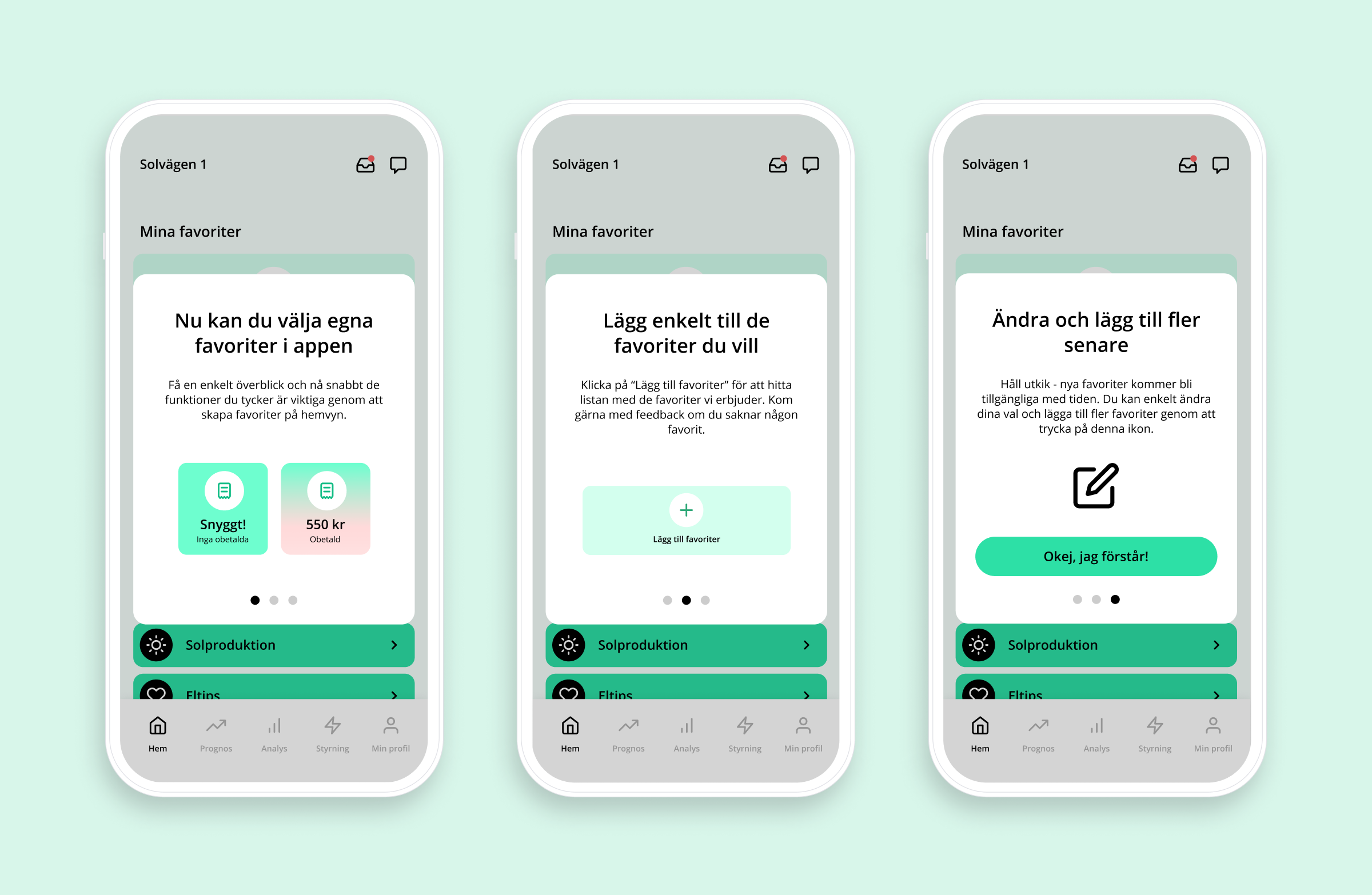
Större nya funktioner introduceras via tillfälliga popups som visas vid första inloggning efter en uppdatering, innan användaren når startsidan. Syftet är att uppmärksamma samt informera om det som är nytt. Popupen tas bort när funktionen är integrerad.
Lägg till favoriter
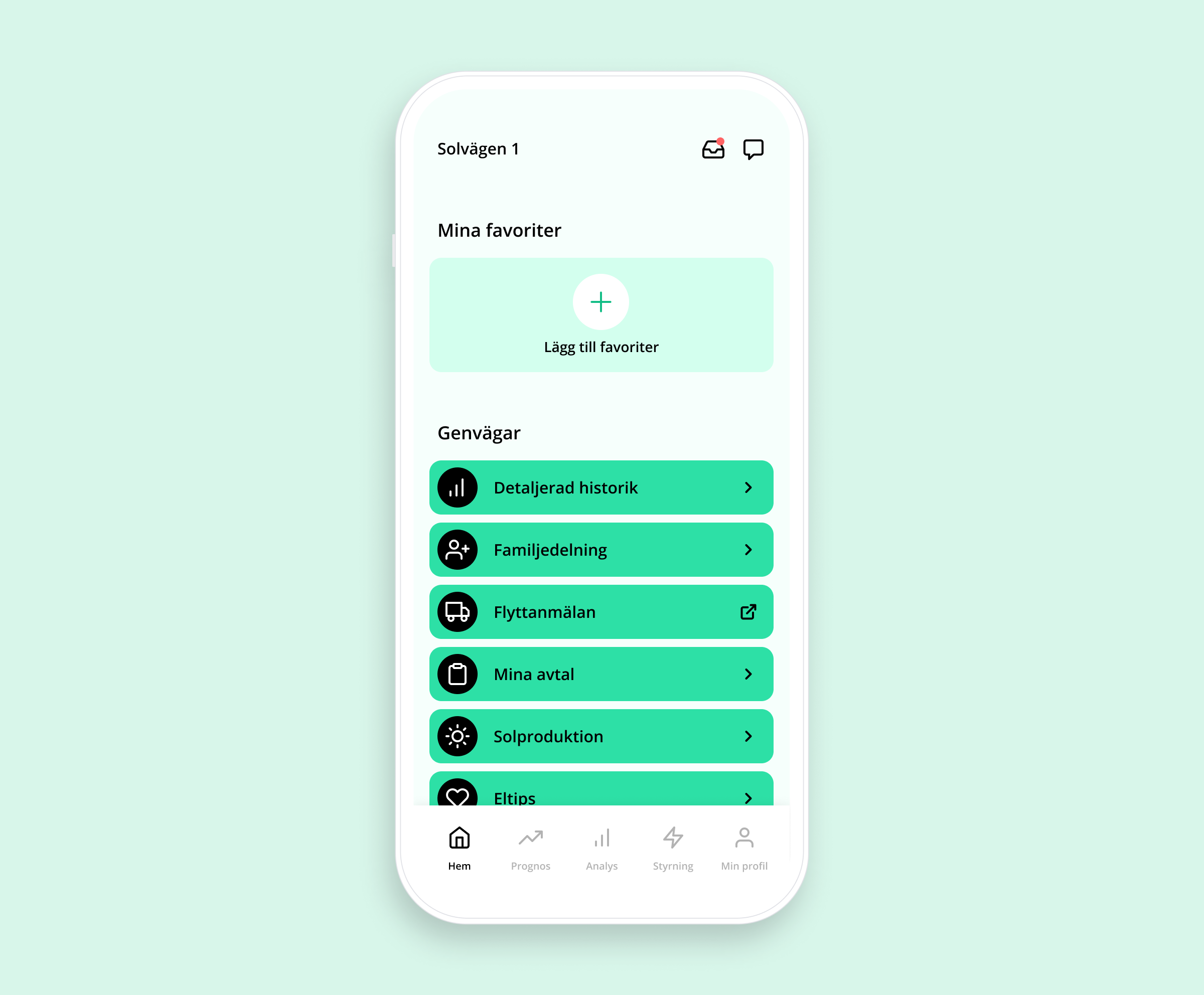
Vi vill att det ska vara helt valbart för användarna om de vill lägga till favoriter eller inte, därför har vi valt att inte ha några favoriter tillagda från början. Innan någon favorit är tillagd ser användaren ett plustecken med texten “Lägg till favoriter”. Användaren klickar på plusset för att öppna en sida med valbara favoriter.
Här kan ni läsa mer om favoriterna.
Fyll i din profil – Mitt hem (inställningar)
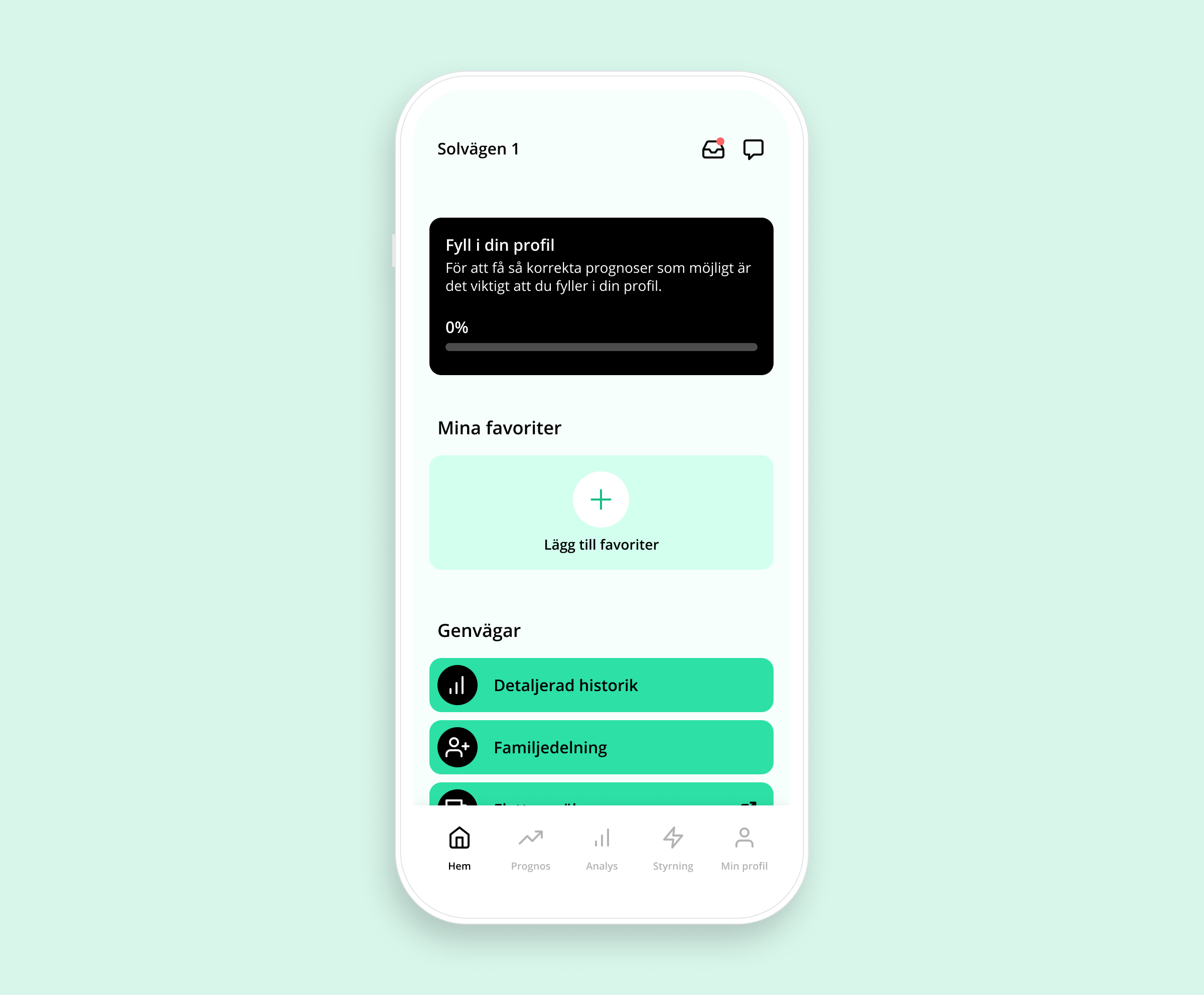
För att vi ska kunna göra korrekta prognoser behöver vi ha en del information kring användarens hem. Därför visas alltid ett meddelande som uppmanar användaren att fylla i sin profil. Läs mer om vilken typ av information vi ber användaren fylla i här.
Appen som ny kund
Välkomstmeddelande i Inboxen
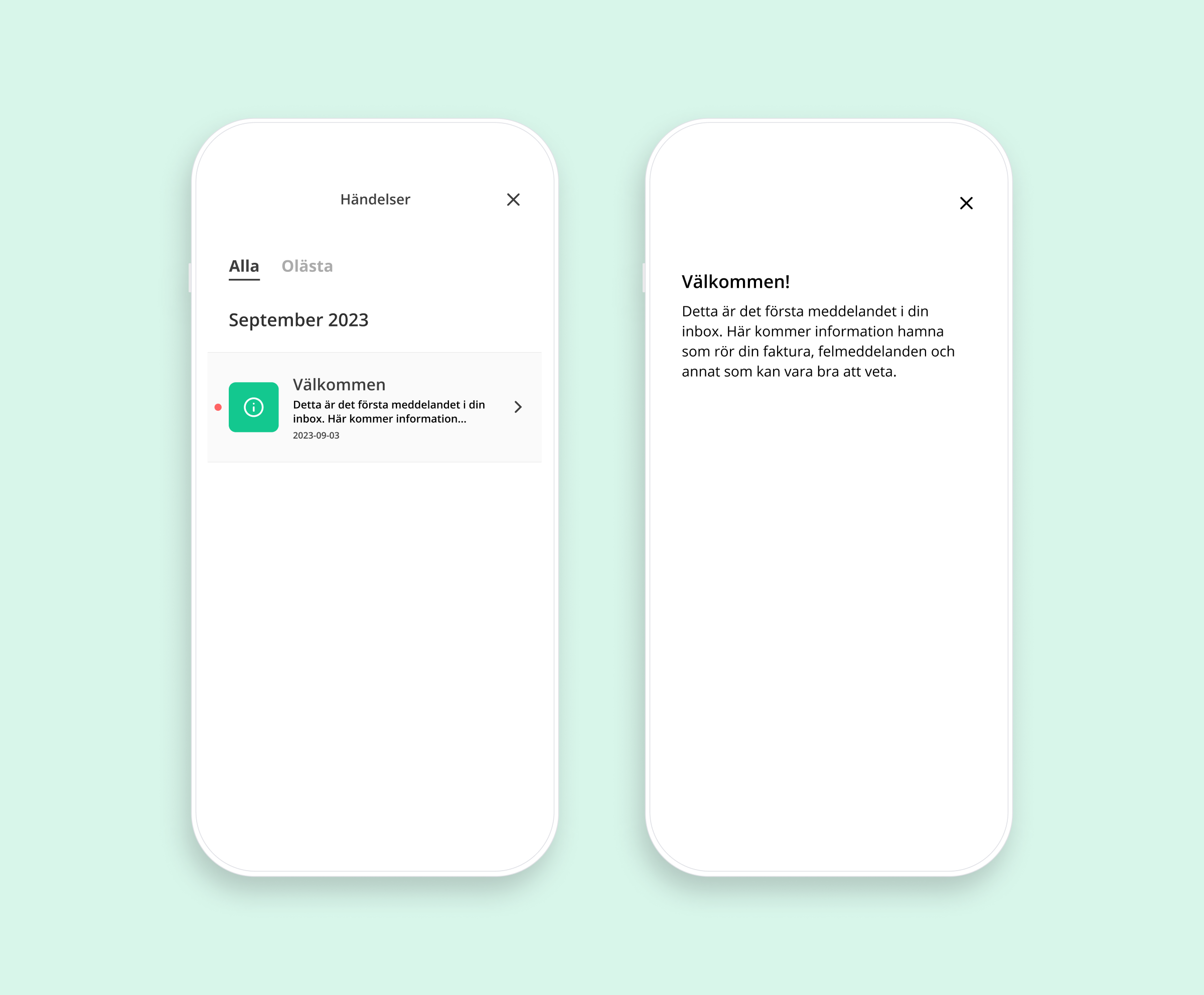
Första gång en användare loggar in finns ett automatiskt meddelande i inkorgen som hälsar användaren välkommen.
Sidor som saknar data eller innehåll
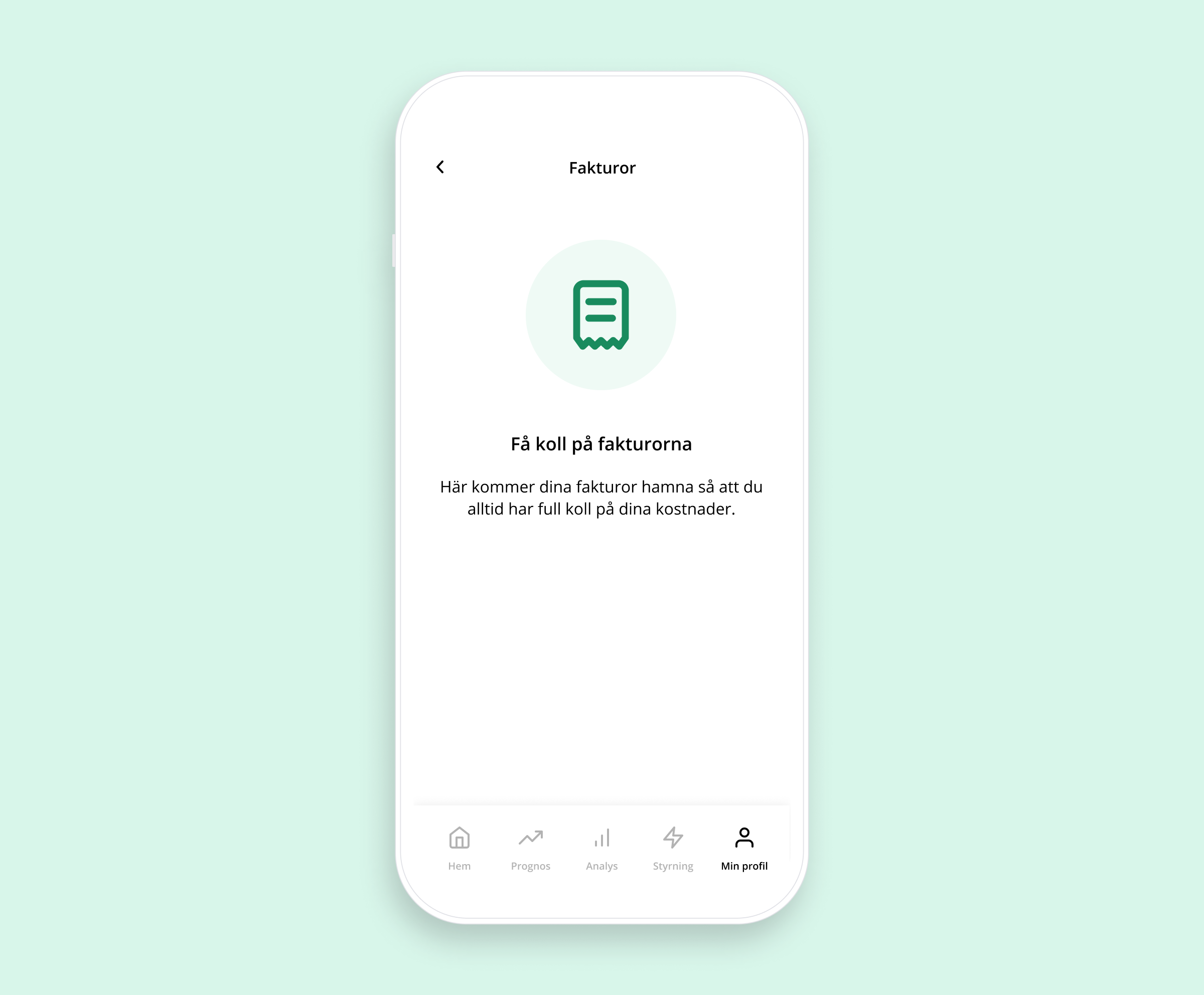
Som helt ny kund kan appen kanske upplevas tom. På de sidor kommer användaren mötas av meddelanden som berättar vad som kommer synas här när det väl finns något att presentera.
Updated 9 months ago