
Min profil
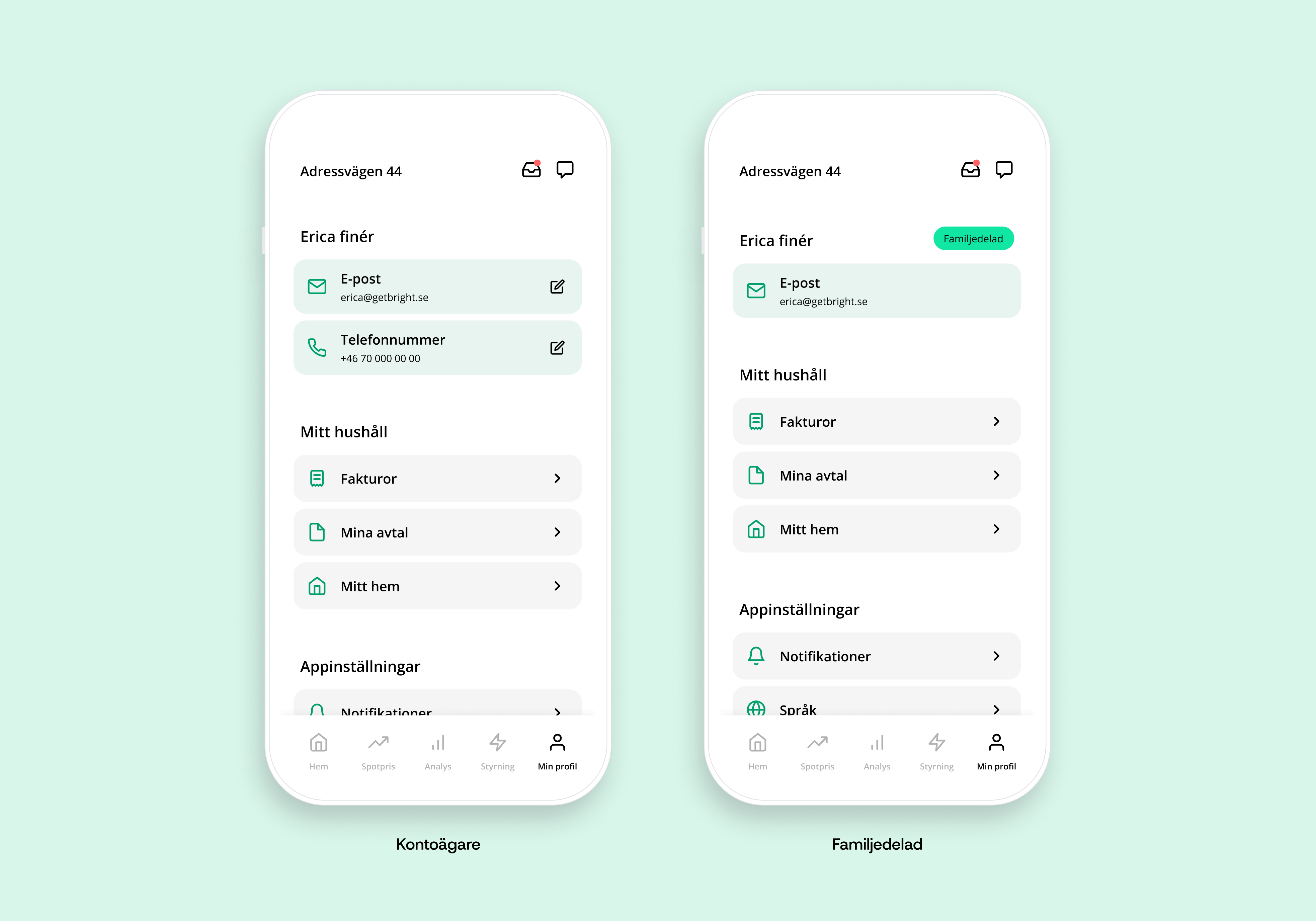
Den här sidan innehåller allt som användaren behöver för att hantera fakturor, avtal och appens inställningar.
Användarens kontaktuppgifter (e-post och telefon) visas under användarens namn. Dessa boxar är klickbara för snabb redigering. För er som inte har möjlighet att låta användaren uppdatera sina kontaktuppgifter, så kommer redigerings-ikonen att döljas och boxen kommer inte att vara klickbar.
Fakturor
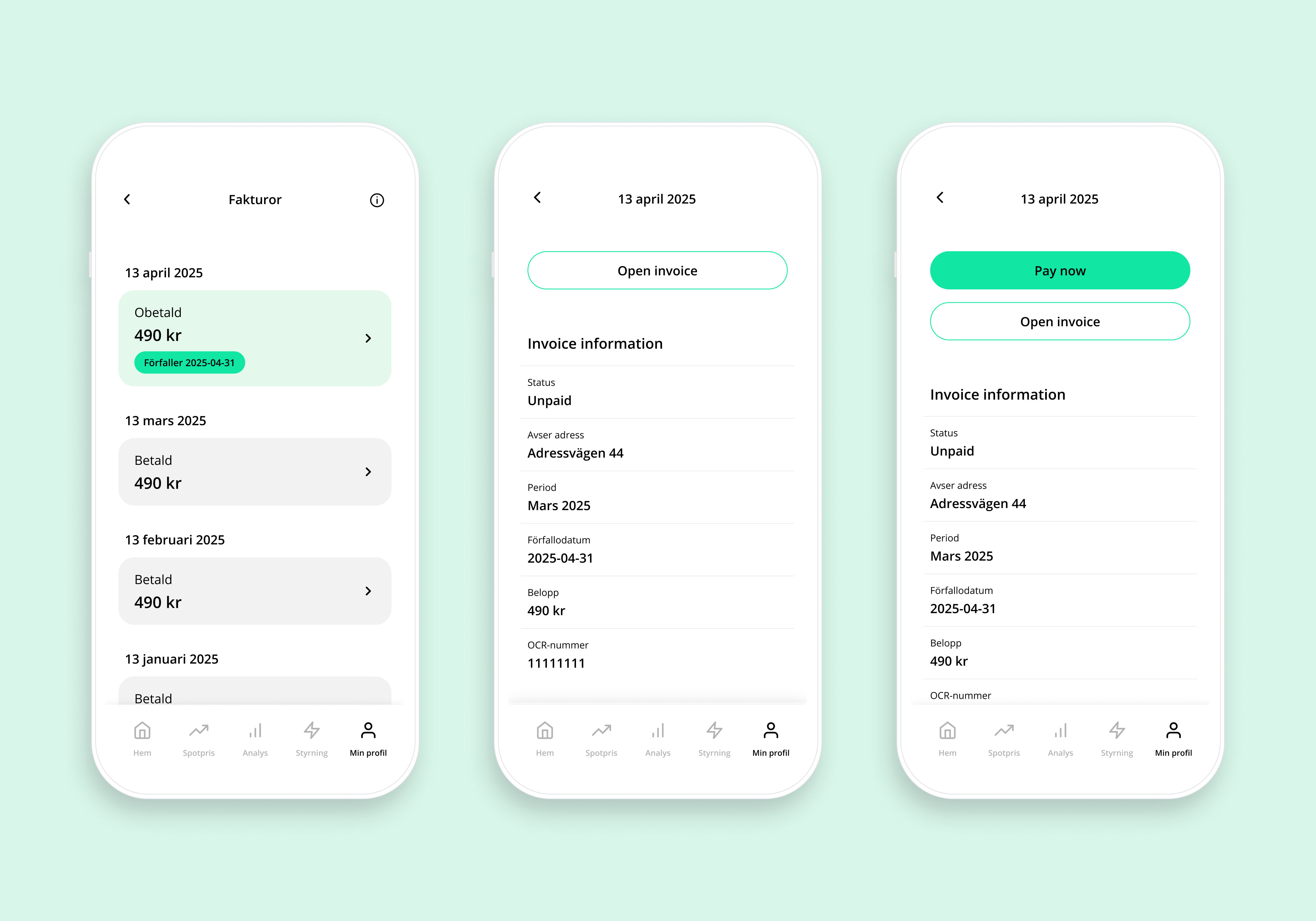
Fakturavyn består av en lista med alla fakturor kopplat till användarens avtal. Om användaren har fler hushåll samlas alla fakturor här. Vi visar fakturorna så snart vi kan läsa in dem via ert API.
Användaren klickar på öppna faktura då visas vald faktura upp som en pdf.
Om ni har en uppsättning mot en betallösning är det möjligt för användaren att betala fakturan direkt. Möjlighet att betala sin faktura direkt i appen finns idag via exempelvis Billogram.
Fakturastatus
I fakturalistan visas fakturans status för att ge en tydlig bild på vilka fakturor som är betalda eller som kan behöva en åtgärd. Listan sorteras på fakturadatum.
Vi hämtar status för fakturor dagligen. Nya fakturor visas upp i appen efter att ni som bolag har fakturerat. Ibland tar dessa hämtningar med nya fakturor lite tid. Om ni får frågor kring att en faktura inte syns ännu, eller att statusen är felaktig, kan ni därför be användaren att avvakta. Nedan ser ni de olika statusar som finns.
- Betald – Betald faktura. Denna status går att välja färg på och visas så fort vi har läst in att fakturan är betald via ert API. Det kan dröja ett par dagar ibland och vi vill att det ska framgå i appen.
- Obetald – Status för obetald faktura. Denna status visas fram tills det att fakturan är betald eller tills datumet har passerat.
- Förfallen – När fakturans betaldatum har passerat får den statusen förfallen.
- Delvis betald – Om beloppet har blivit delvis betald kan vi visa upp denna status. I vissa fall behöver användaren inte göra något utan beloppet flyttas över till nästkommande faktura.
- Utbetalt – Om användaren får pengar tillbaka. Det kan exempelvis handla om att användaren har sålt egenproducerad el.
Mina avtal
Här ser användaren sina aktiva avtal. Vi visar upp den avtalsinformation som ni skickar via era APIer. Appens sidor och funktioner kommer se olika ut beroende på vilket avtal användaren har.
Under mina avtal, högst upp i vyn, visas även Energimarknadsinspektionens författningssamling lagkrav. I enlighet med 4 kap 5 § "När en elanvändare är en konsument ska elleverantören ange namnet på konsumentens leveransavtal på sin webbplats som kräver konsumentens inloggning eller i sin applikation som kräver konsumentens inloggning."
Baserat på hur avtalet är kategoriserat enligt nedan kriterier:
- Fixed – Priset per kilowattimme är detsamma under avtalets bindningstid. Du kan påverka dina kostnader genom att använda mindre el. Du kan däremot inte påverka dina kostnader genom att använda el när den är billigare.
- Monthly – Priset per kilowattimme ändras varje månad. Du kan påverka dina kostnader genom att använda mindre el. Du kan däremot inte påverka dina kostnader genom att använda el när den är billigare.
- Hourly – Priset per kilowattimme ändras varje timme baserat på gällande spotpriser. Du kan påverka dina kostnader både genom att använda mindre el och genom att använda el när den är billigare.
- Quarterly spot – Priset per kilowattimme ändras varje kvart baserat på gällande spotpriser. Du kan påverka dina kostnader både genom att använda mindre el och genom att använda el när den är billigare.
- Mixed – Priset per kilowattimme ändras baserat på vilken kombination av avtal du har. Du kan påverka dina kostnader genom att använda mindre el och om din kombination omfattar spotpris även genom att använda el när den är billigare.
Byte av avtal
Om användarens historiska avtal inte syns kan det bero på hur användare och kontrakt hålls ihop i ert API.
Mitt hem
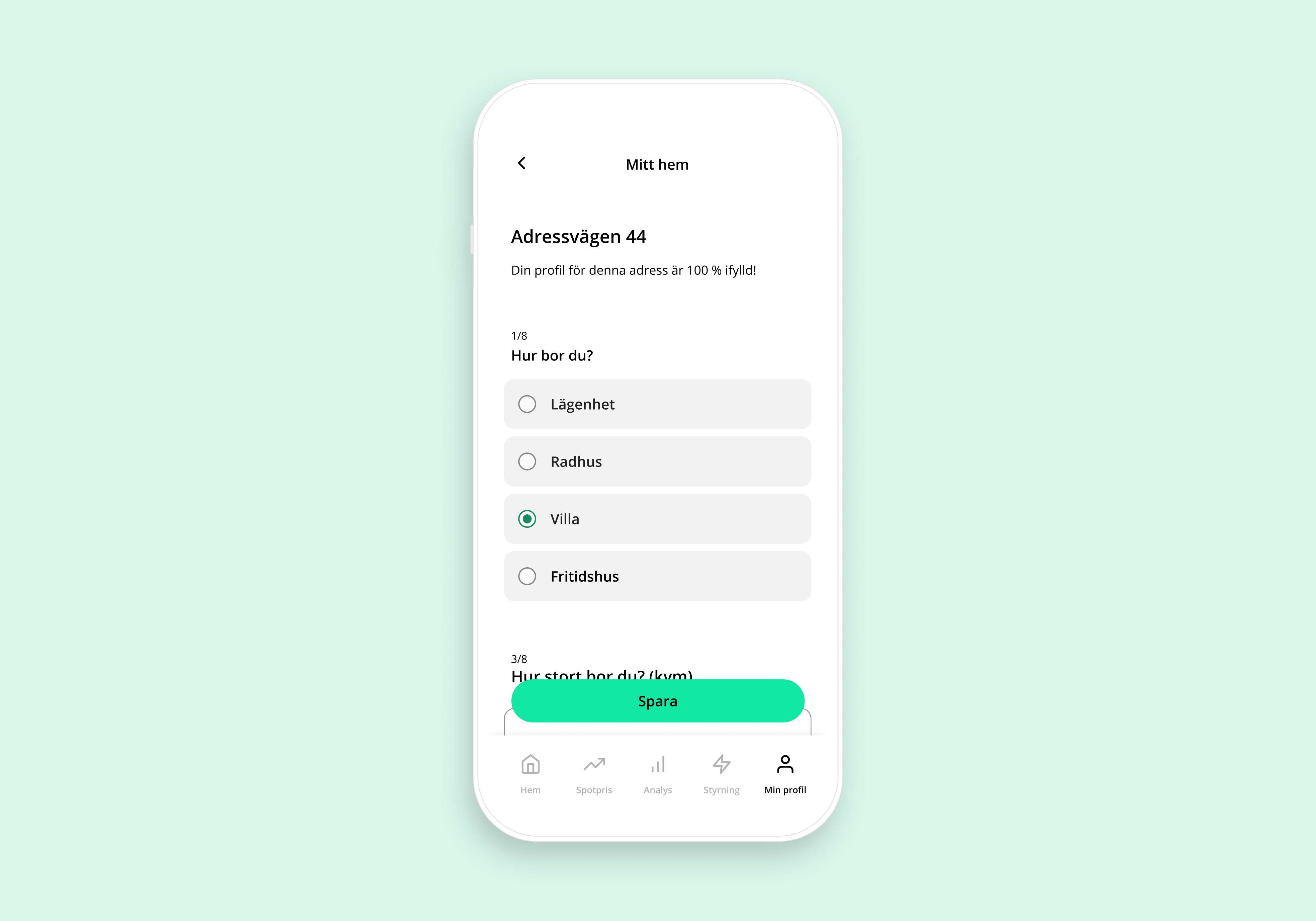
För att kunna göra så korrekta prognoser som möjligt behöver vi veta en hel del om användarens hem. Vissa av valen återspeglas på hemvyn så som val av boende, bil och solceller.
Dessa frågor ber vi användaren att svara på:
- Typ av boende – Användaren väljer mellan lägenhet, radhus, villa eller fritidsboende. Illustrationerna för dessa går inte att ändra.
- Bostadens storlek – Hur många kvadratmeter?
- Bostadens ålder – Nybyggt, yngre än 10 år, yngre än 20 år eller om bostaden är äldre än så.
- Hur många bor i hushållet? – Här ställer användaren in hur många som bor i hushållet.
- Har du några fordon? – Användaren anger om det finns ett eller flera bensin-, hybrid eller elfordon.
- Vilka produkter finns i hemmet? – Här får användaren fylla i vilka produkter som finns och som påverkar elförbrukningen. Det är möjligt att ange hur många av en produkt som finns.
- Vilken är den huvudsakliga uppvärmningsformen?
- Finns det fler uppvärmningsformer?
Om användaren gör ändringar och lämnar sidan utan att spara så dyker en dialogbox upp som frågar om ändringarna ska sparas eller inte.
Notifikationer
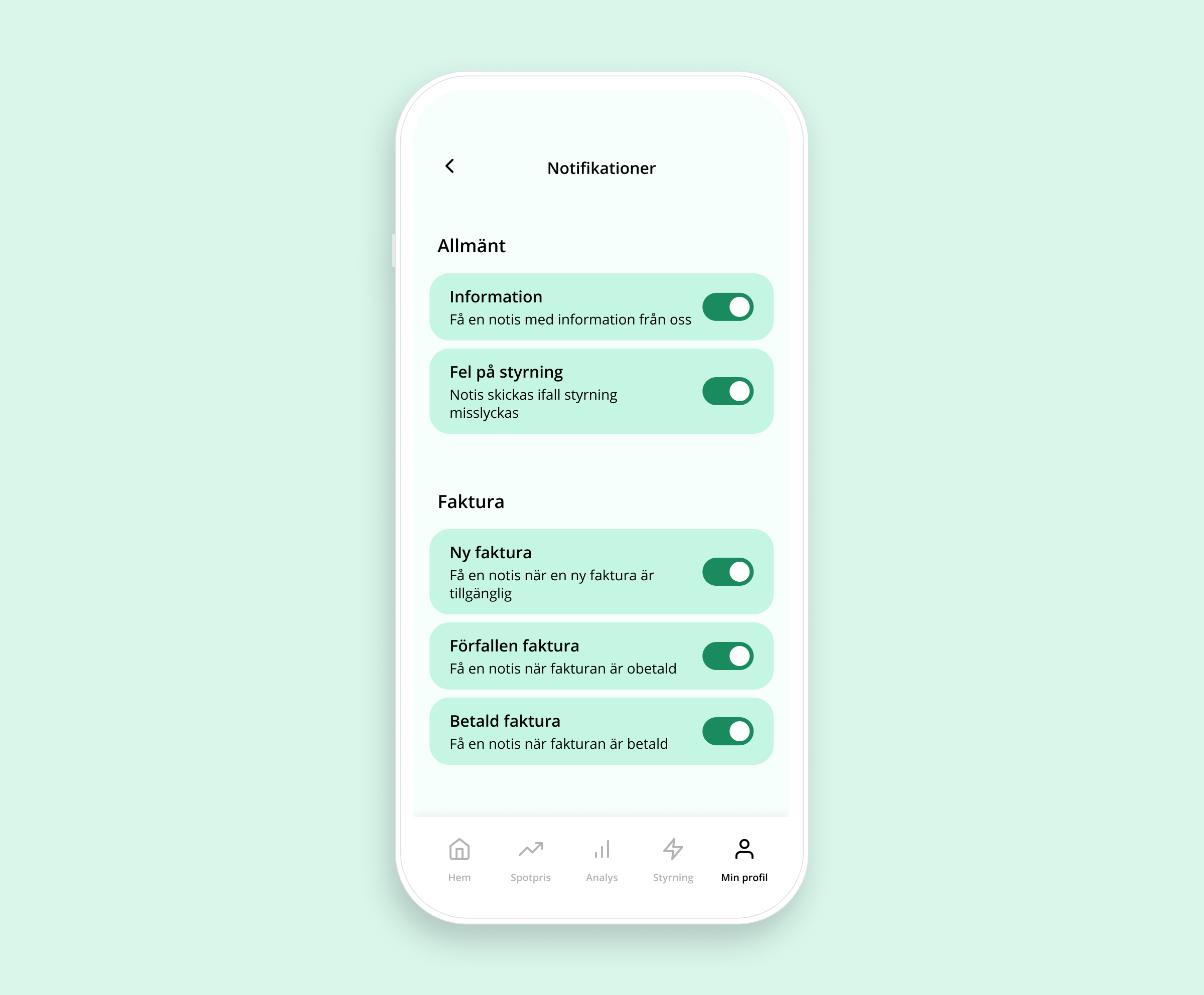
Användaren väljer själv vilka notiser som ska vara påslagna i appen. Första gången användaren loggar in är vissa notiser påslagna, beroende på vad in har gjort för val under onboardingen.
Om användaren inte har tillåtit notiser visas ett meddelande högst upp på denna sida. Där förklarar vi att användaren behöver gå till mobilens inställningar för att tillåta notiser innan ändringar kan göras här. Meddelandet går att klicka på och leder till telefonens inställningar.
Dröjer det länge för en användare att öppna appen stängs notiserna automatiskt av fram tills dess att appen öppnas igen. Läs mer om det här.
Utseende
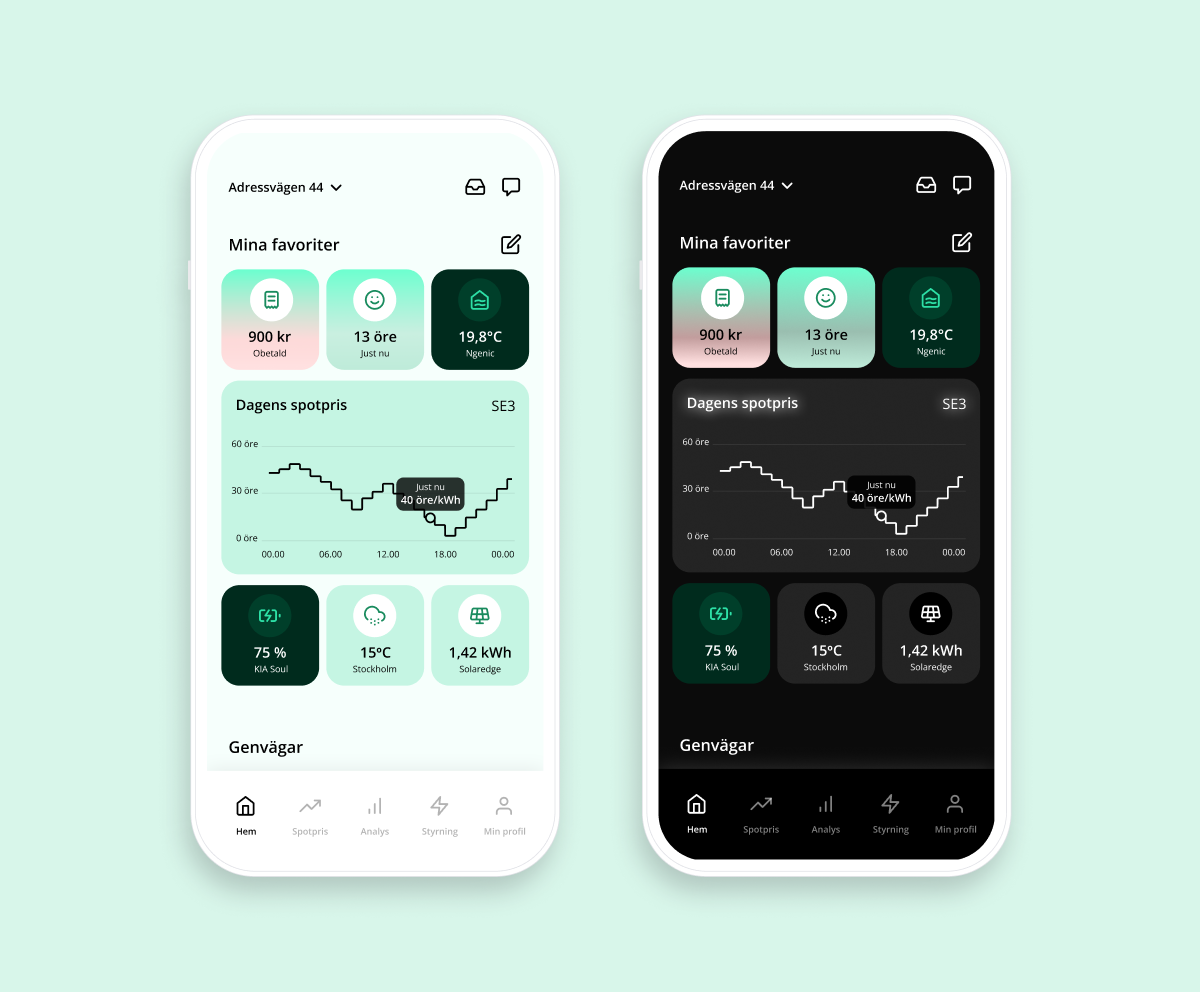
Standardläget är att appen automatiskt följer telefonens systeminställningar, i enlighet med tillgänglighetsdirektivet. Användaren kan dock även välja att alltid visa appen i antingen ljust eller mörkt läge
I appen får användaren tre val under Appinställningar:
- Följ systeminställningar
- Ljust läge
- Mörkt läge
Språk
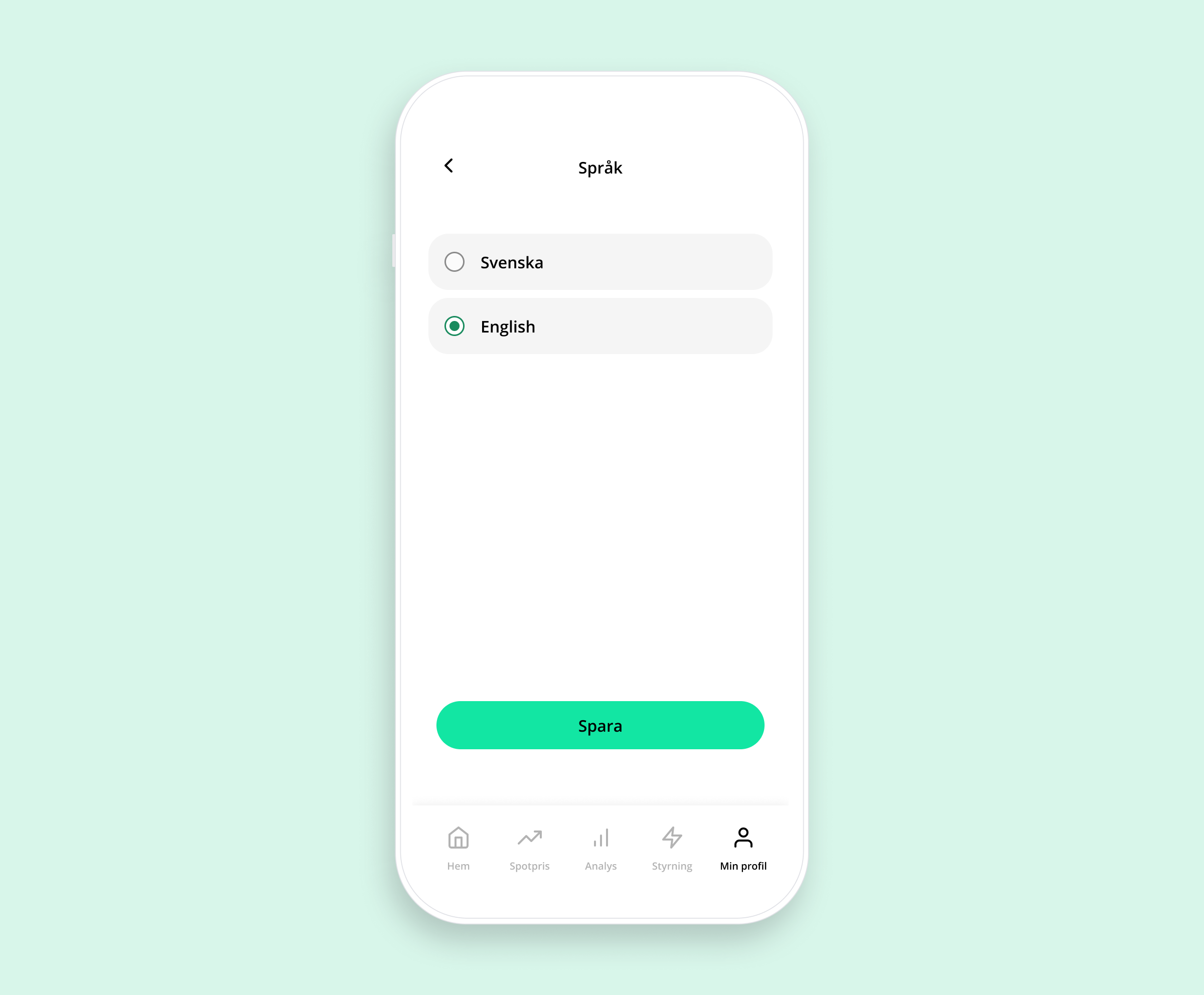
Vi erbjuder ett antal språk som ni kan välja på; svenska, engelska, finska, norska (nynorsk och bokmål).
Om användaren har valt ett språk i mobilens inställningar, exempelvis engelska, är detta språk valt när användaren loggar in.
Datumformatet styrs av telefonens språkval. Om användaren har sin mobil inställd på engelska kommer datum i appen visas enligt engelska skrivregler.
Familjedelning
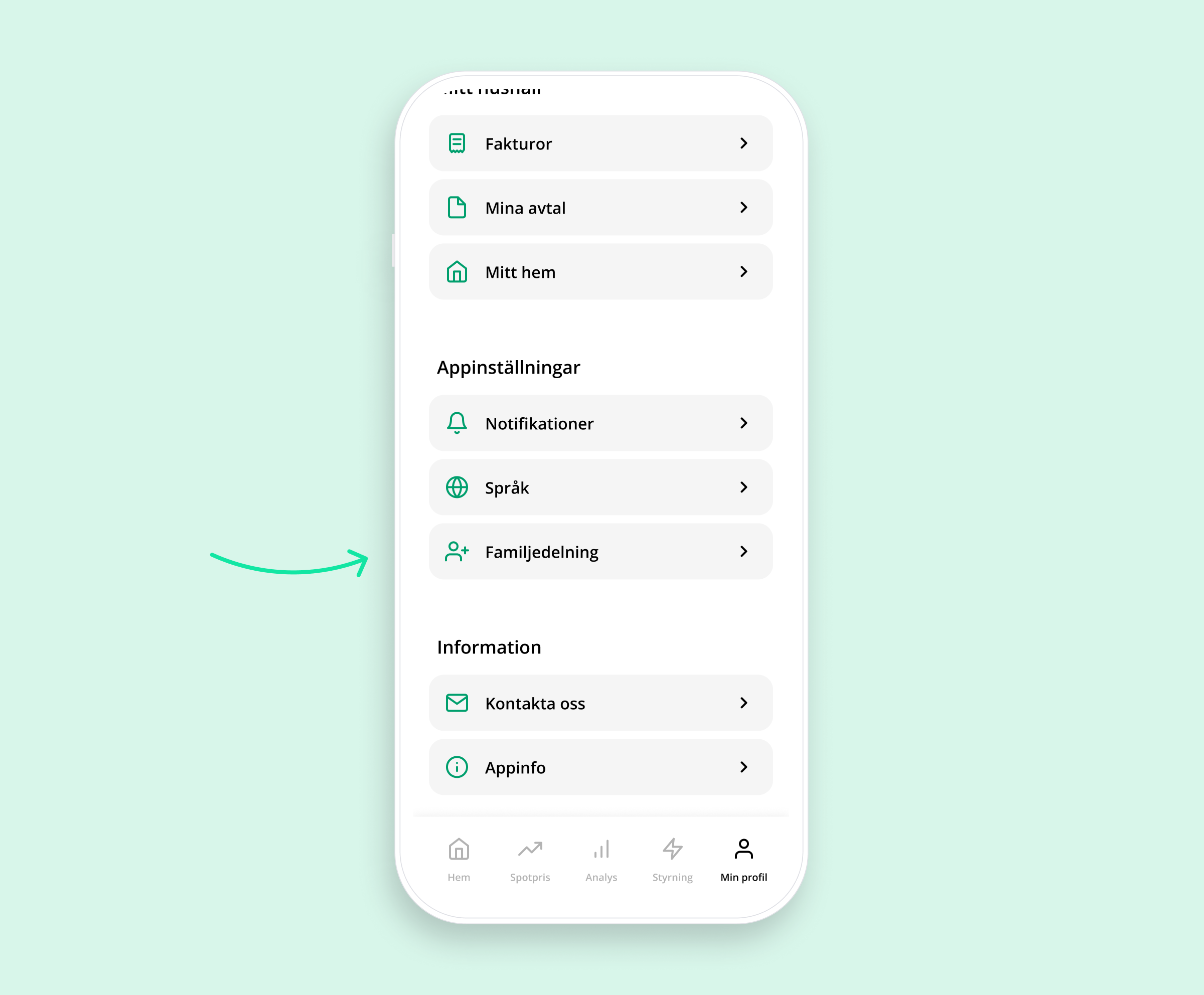
För att ge familjemedlemmar tillgång till appen har vi en funktion som vi kallar Familjedelning. Den går att hitta under rubriken Min profil. Det finns ingen begränsning på hur många personer som användaren kan familjedela till. I dagsläget har vi bara möjlighet att erbjuda familjedelning för svenska bolag och till personer som inte redan har ett konto hos er.
Hur familjedelar användaren?
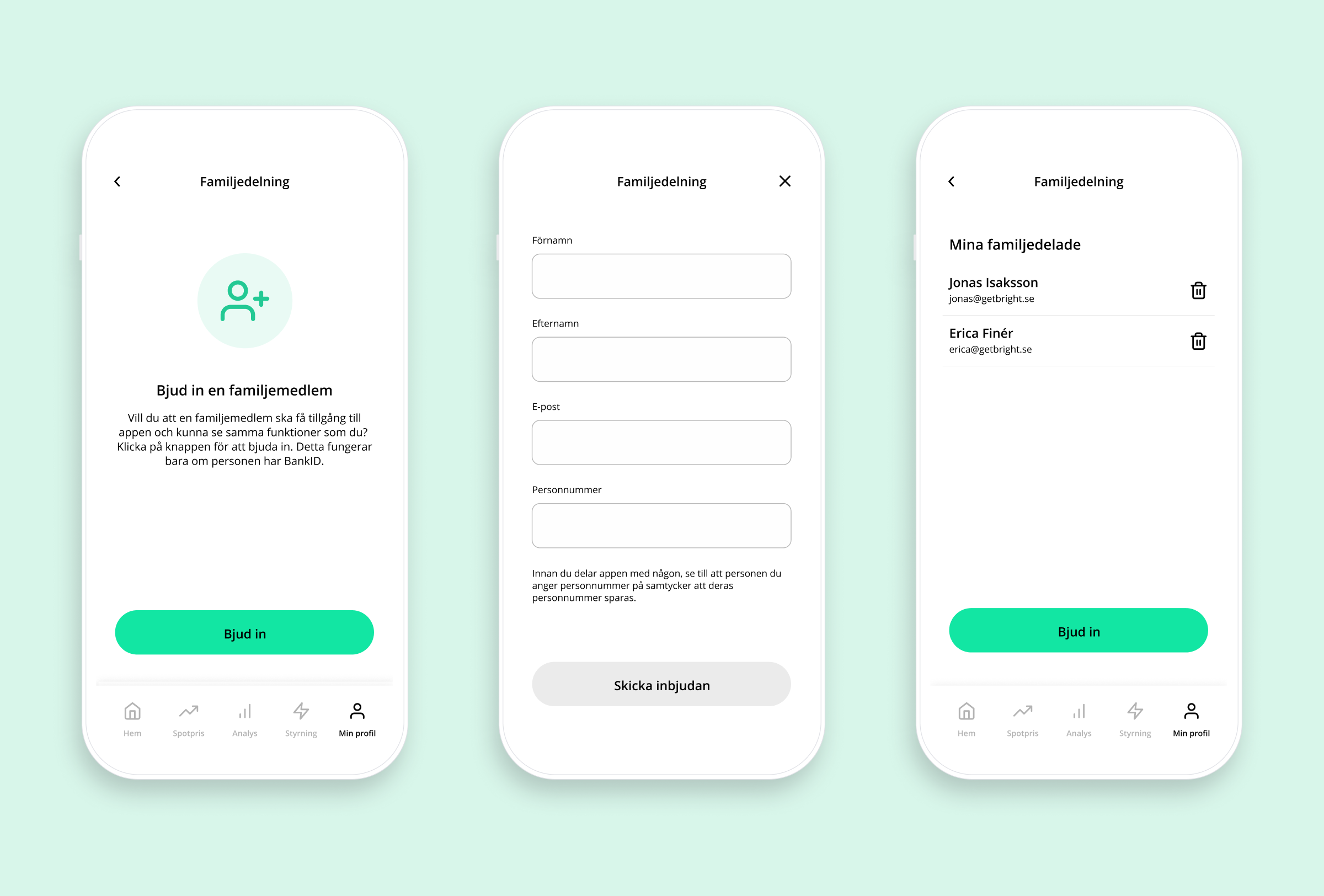
Kontoägaren går in på Familjedelning och klickar på knappen. Där finns en vy med ett antal fält: Förnamn, Efternamn, E-post, Personnummer. Därefter klickar användaren på “Skicka inbjudan”. Då skickas ett mejl till den angivna e-postadressen. Nu kan den inbjudna personen logga in med BankID i appen.
OBS! Tänk på att ni kan ha valt annan copy i er app.
Vad kan en familjedelad användare se och göra?
Familjedelade ser det som kontoägaren ser när det gäller spotpris, analyser och fakturor. En familjedelad användare kan göra inställningar som rör mitt hem samt lägga till sina egna favoriter på hemvyn. Däremot kan inte en familjedelad ändra kontaktuppgifter eller lägga till fler familjemedlemmar, det kan endast kontoägaren göra.
Vem kan användaren familjedela till?
Kontoägaren kan familjedela till vem som helst, förutom någon som redan har ett konto hos er. Den familjedelade kan endast logga in med svenskt BankID.
Ta bort familjedelning
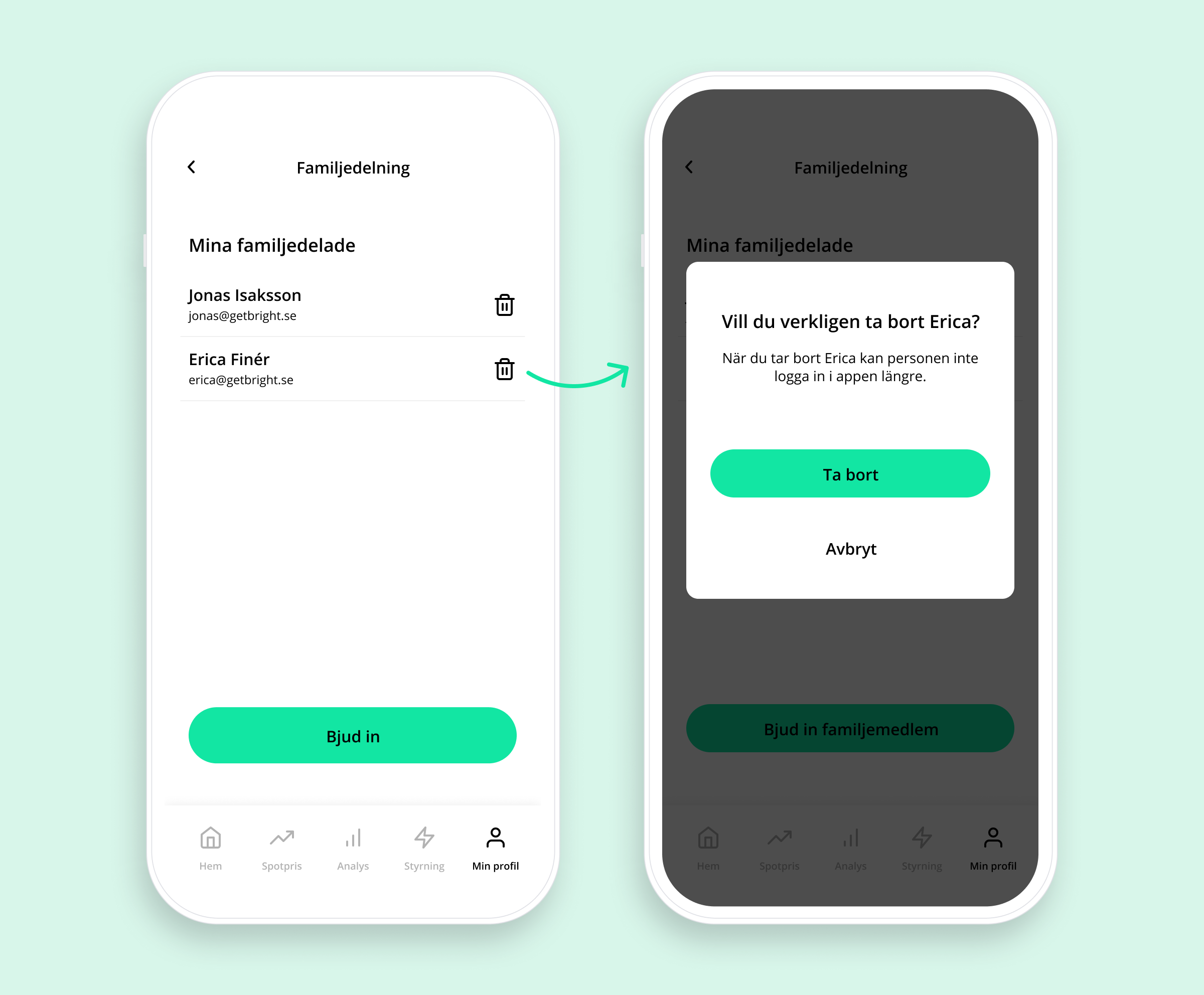
Endast kontoägaren har möjlighet att ta bort en familjedelad person. Detta görs genom att trycka ikonen till höger om personens namn i listan. Då dyker en dialogruta upp som frågar om användaren verkligen ska tas bort.
Kontakta oss
Det är möjligt för er att ange flera olika kontaktvägar. Telefonnummer, e-post, hemsida, chat, FAQ och sociala medier (Facebook, Instagram, LinkedIn och X).
App info
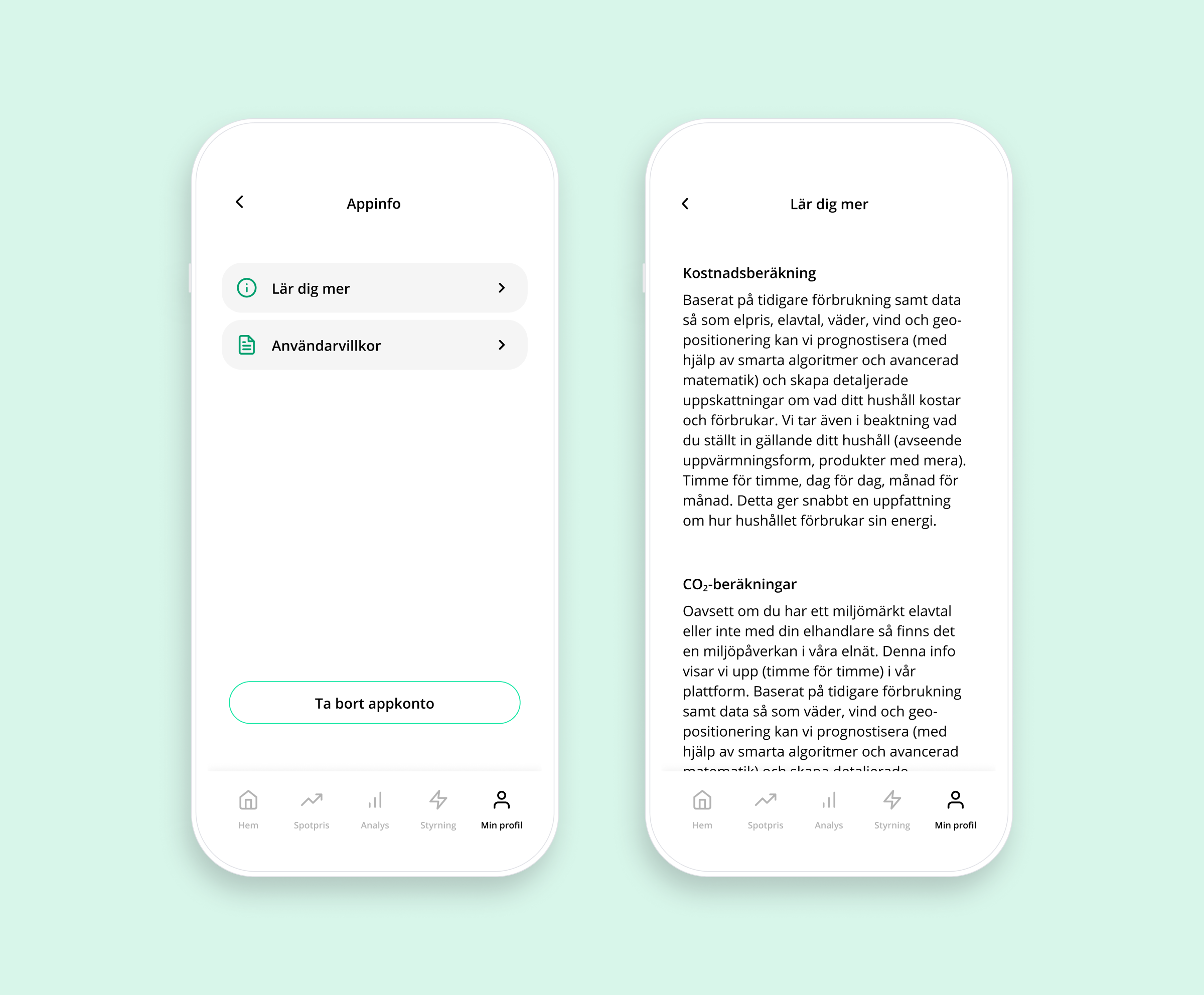
På denna sida finns "Lär dig mer" som förklarar hur kostnad och miljöpåverkan beräknas, samt en text som beskriver er som bolag. Här finns även möjlighet att lägga till användarvillkor och personuppgiftspolicy. Det är också på denna sida som användaren kan välja att ta bort sitt appkonto.
Ta bort appkonto
Det är möjligt för kontoägaren att ta bort sitt appkonto. När användaren klickar på länken dyker först en dialog-ruta upp som förklarar vad som kommer hända om man väljer att gå vidare. Mer information finns under Krav för borttagande av app-konto.
När användaren trycker på knappen “Ta bort konto” skickas ett automatiskt e-postmeddelande till er support.
En familjedelad användare ser inte länken och kan inte ta bort appkontot.
Logga ut
När användaren loggar ut sparas alla inställningar och kontot finns kvar tills användaren loggar in igen.
Versionsnummer
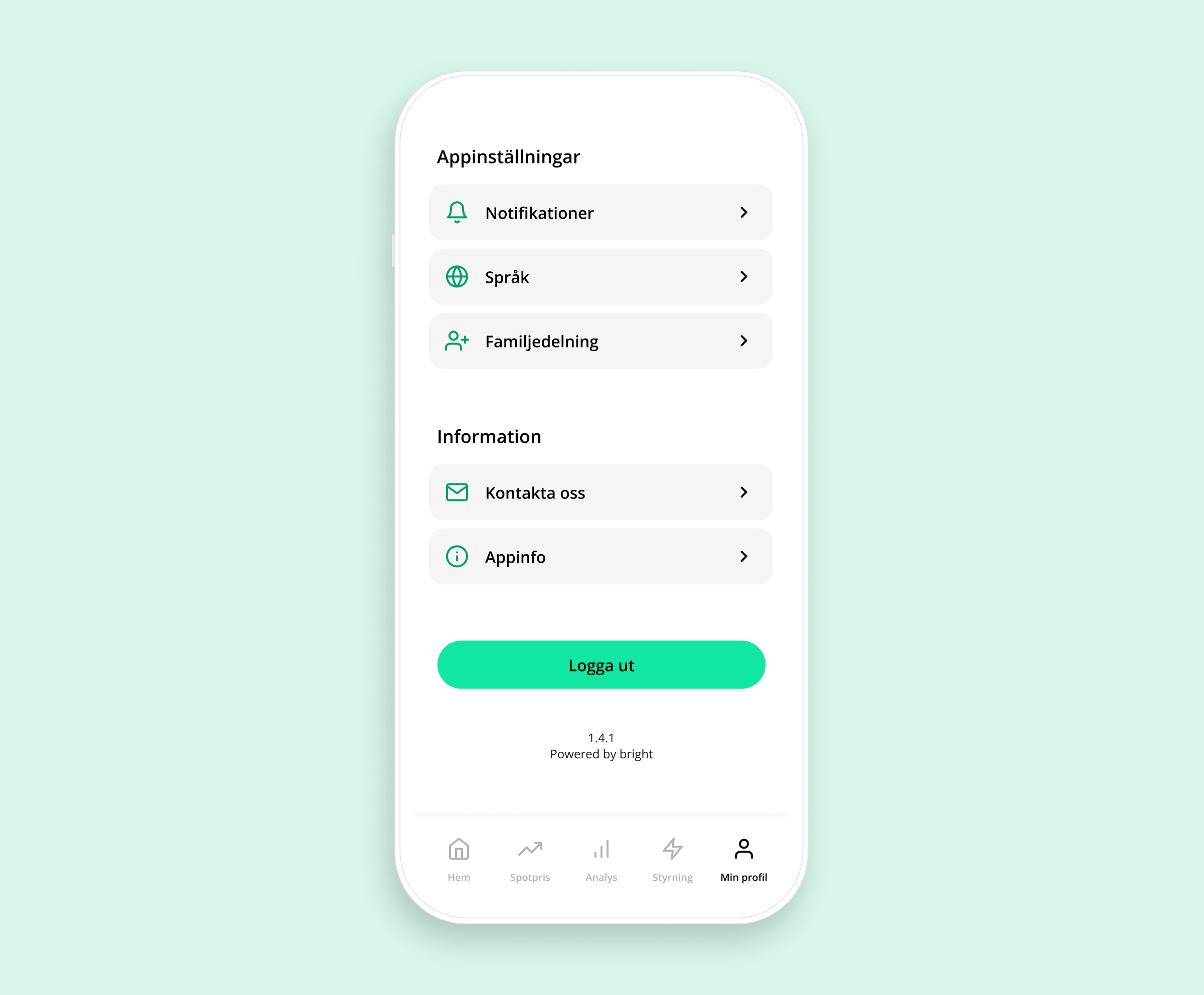
Längst ner på sidan (under logga ut knappen) visas den version av appen som användaren har installerat.
Updated 3 months ago