
Messaging
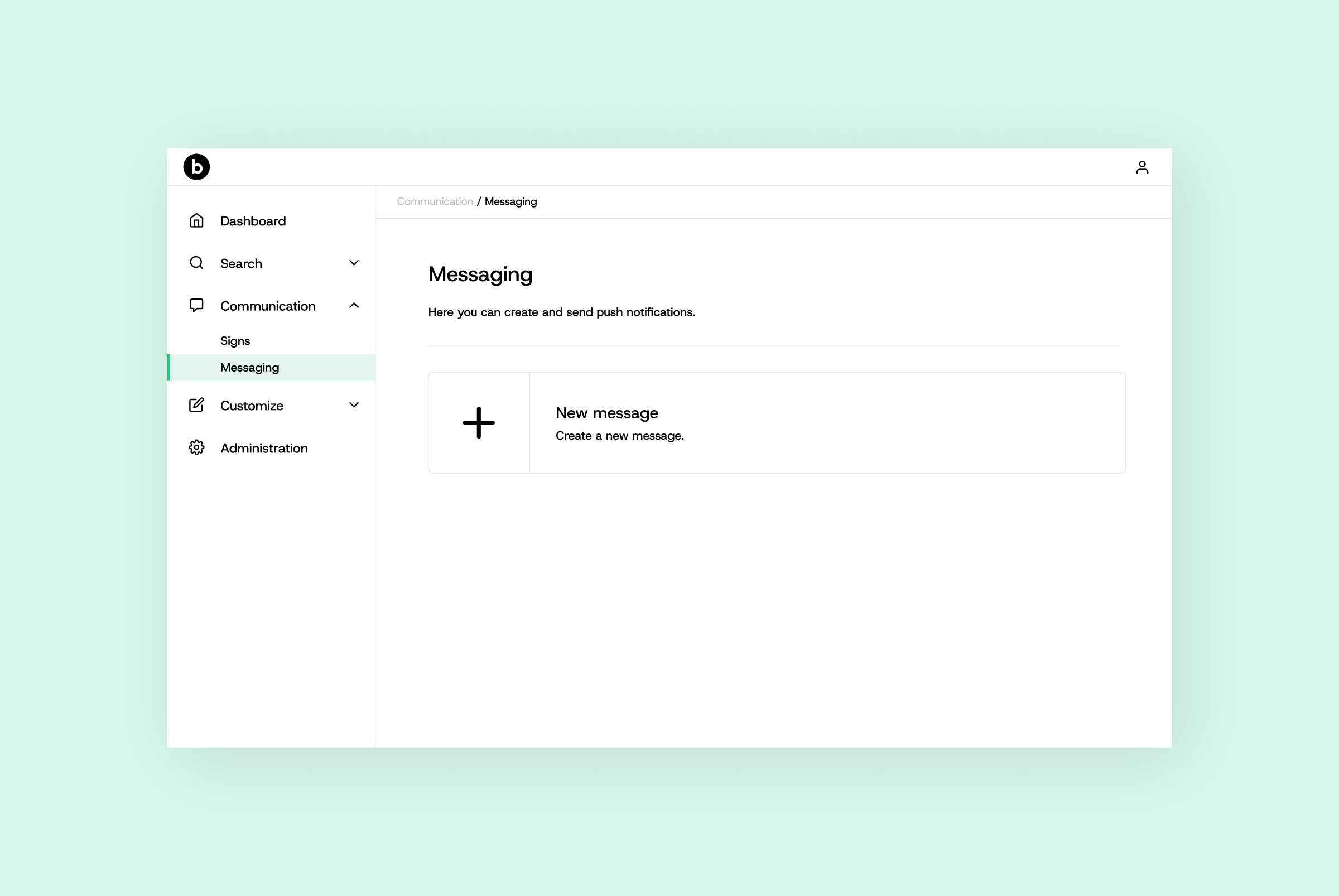
Här kan ni skicka ut Push- och Inbox-meddelanden.
Push-meddelande
Push-meddelande: Visas direkt på användarens skärm som en notis.
Viktigt att tänka på är att beroende på hur många ni avser att skicka till kan det ta en stund innan pushen når användaren. Ett push-meddelande ska vara kort och koncist. Push-funktionen visas på telefonens låsskärm och antal tecken begränsas av det underliggande operativsystemet (iOS/Android).
Inbox-meddelande
Inbox-meddelandet visas i inboxen som användaren hittar i appens övre högra hörn. När användaren klickar på ikonen visas en lista med de senaste meddelandena. Ett inbox-meddelande har ingen begränsning i antal tecken.
Inbox-meddelanden sparas i 60 dagar.
Inbox & push
När ni väljer att skicka både ett push-meddelande och ett inbox-meddelande så navigeras pushen till inboxens överblick (inbox list view).
Skapa ett Inbox-meddelande
Klicka på New message. Då visas tre olika alternativ för meddelandetyp: Push, Inbox eller Push + Inbox.
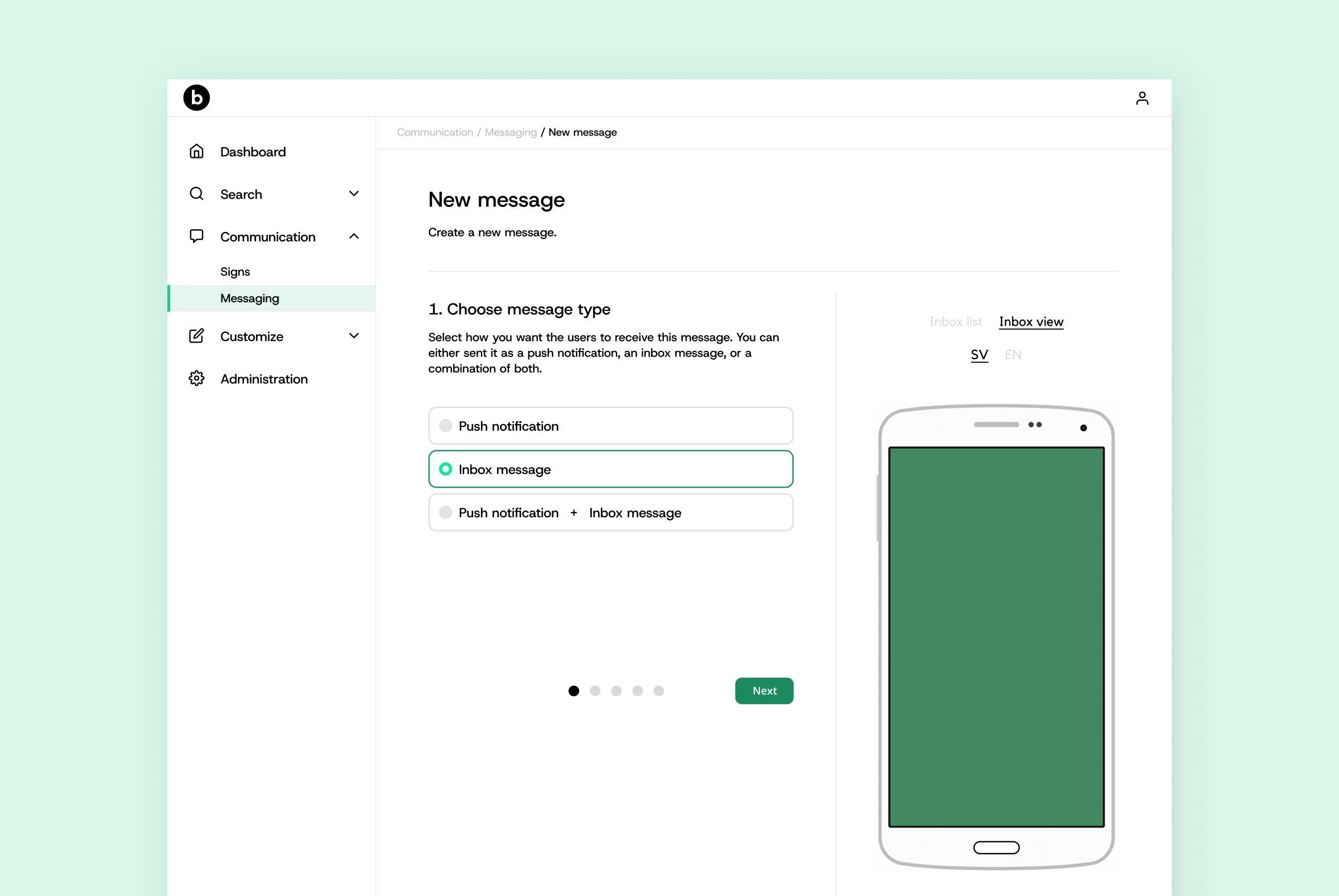
Skriv in den text som ska visas i Inbox-listan. Observera att denna text kan skilja sig från själva innehållet i Inbox-meddelandet.
Genom hela flödet visas en "Preview" till höger som visar hur meddelandet kommer att se ut för användaren. Ovanför "previewn" kan ni växla mellan språk samt förhandsgranska hur det kommer se ut både i listvyn (Inbox list) och i själva meddelandet (Inbox message).
Anpassa meddelandets innehåll och funktioner
- Ni anger URL:en som användaren ska navigera till när hen klickar på meddelandet.
- Skriv in länktexten som ska visas på knappen.
Kom ihåg att ange all text på samtliga språk som är aktiva i appen.
Välj mottagare för meddelandet
Här bestämmer ni vilka användare som ska få meddelandet. Det finns tre alternativ:
- Alla användare – Meddelandet skickas till samtliga användare i appen.
- Manual input – Ni anger manuellt en eller flera användares kund-ID.
- CSV-upload – Ni laddar upp en CSV-fil med en lista över användarnas kund-ID:n.
Förhandsgranska och skicka meddelandet
I det sista steget ser ni en sammanfattning av meddelandet.
- Granska innehåll, mottagare, copy och inställningar noggrant.
- När allt ser korrekt ut – klicka på "Send" för att skicka meddelandet.
- När ett meddelande väl är skickat går det inte att ångra.
Updated 6 months ago