
SaveEye
Läs här om vår integration av SaveEye för realtid.
Ingång
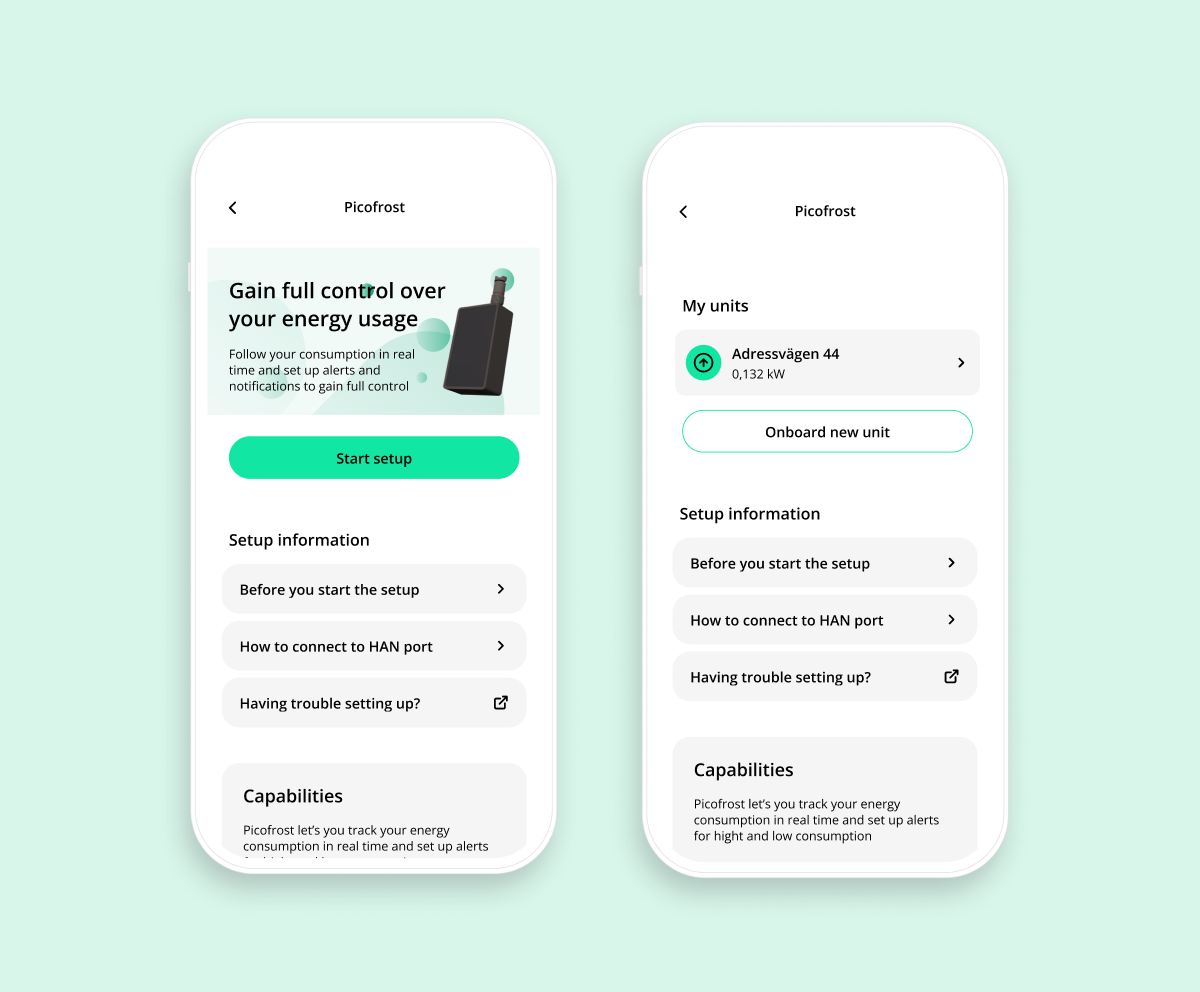
Ingången till att sätta upp SaveEyes realtidsmätare (hädanefter "enheten") finns under Styrnings-fliken. Det är också möjligt att lägga till det som en genväg på startskärmen, vilket är ett måste om ni har Emulates lösning, då onboardingen sker via Bright-appen, även mot Emulate.
Om Emulate har valts till av er så möjliggör detta även lastbalansering och effekttariffsoptimering. Se mer om det längst ner på denna sida.
Onboarding
Enheten onboardas direkt i appen och innan annan app krävs för detta steg. Innan användaren sätter igång finns flera möjligheter att förbereda användaren om vad som krävs.
Setup-information
Det finns tre ytor tillägnade åt att ge den informationen användaren behöver för att kunna onboarda enheten.
- En yta finns där förklaringar för hur setupen fungerar och vad man som användare behöver tänka på och förbereda.
- En yta som förklarar hur processen för att öppna HAN-porten i sin elmätare går till.
- Möjlighet att lägga till en extern länk som pekar på en yta på er webbsida som innehåller matnyttig information om SaveEye.
Start
När användaren trycker på "Start setup" så kommer den vägledas genom hela processen. Om användaren har flera adresser tillgängliga i appen kommer enheten att kopplas till den adress som användaren valt innan den gick in på denna sida. Detta bekräftas också tidigt i processen.
Provisioneringen
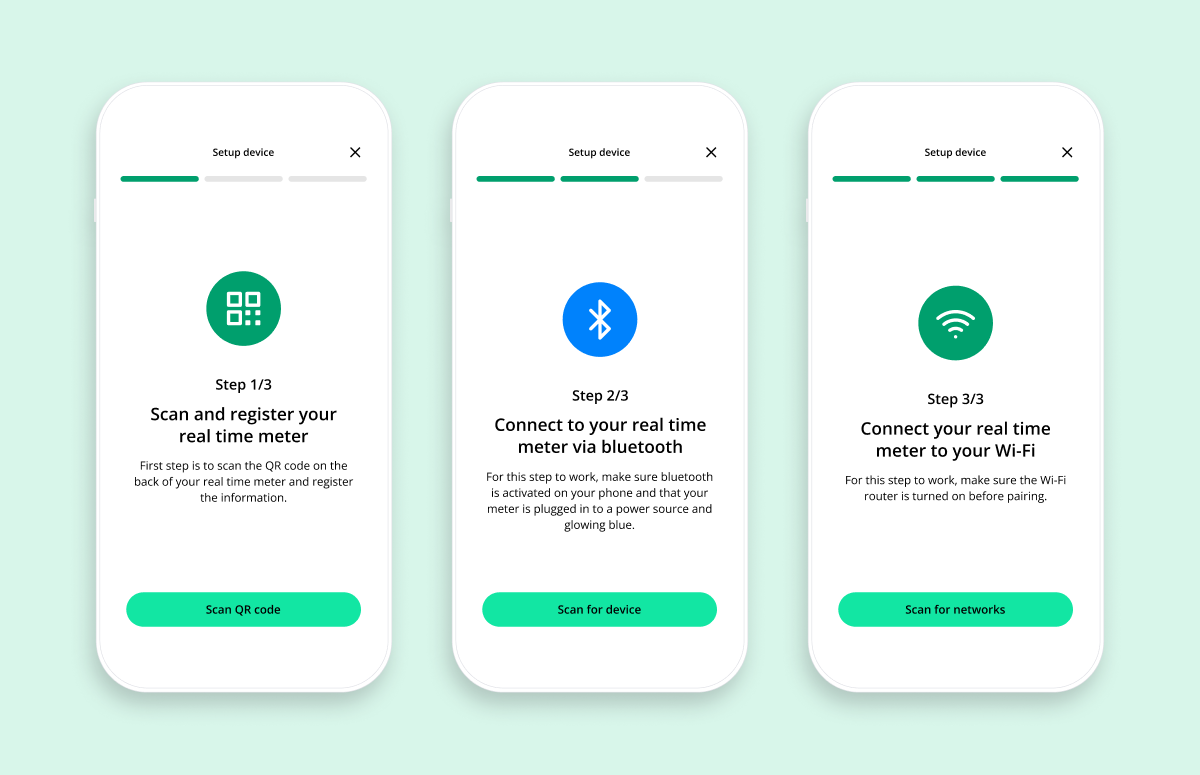
Onboardingen och provisioneringen består av tre steg.
- I första steget ska användaren registrera enheten.
- I steg två ska användaren koppla upp sig mot enheten med hjälp av blåtand.
- I steg tre ska användaren ange lösenordet till det Wifi-nätverk som enheten ska koppla upp sig mot.
Scanna QR-koden och koppla mot anläggningen
För att underlätta registreringen av enheten så kan användaren med hjälp av kameran scanna den påklistrade QR-koden på enheten. Detta gör att DeviceIDt och Pin-koden automatiskt hämtas. Om användaren inte vill använda kameran, eller inte gett appen tillåtelse att använda kameran ges användaren möjlighet att manuellt ange DeviceID samt Pin-kod. Båda dessa står utskrivna bredvid QR-koden på Mätaren.
När DeviceID och Pin-kod har angivits så kontrolleras om enheten är registrerad till någon annan anläggning sedan tidigare. Om så är fallet så kommer användaren få information om att enheten kommer att registreras om till den nya anläggningen istället och all tidigare hämtad konsumptionsdata inte längre kommer att vara tillgänglig därefter.
Användaren får bekräfta vilken adress som enheten kommer att associeras med samt ange huvudsäkringsstorlek.
När användaren trycker på "Verifiera och bekräfta" görs en registrering av enheten. Om Emulate också är tillgängligt hos er så registeras enheten också mot dem.
Uppkoppling via Bluetooth
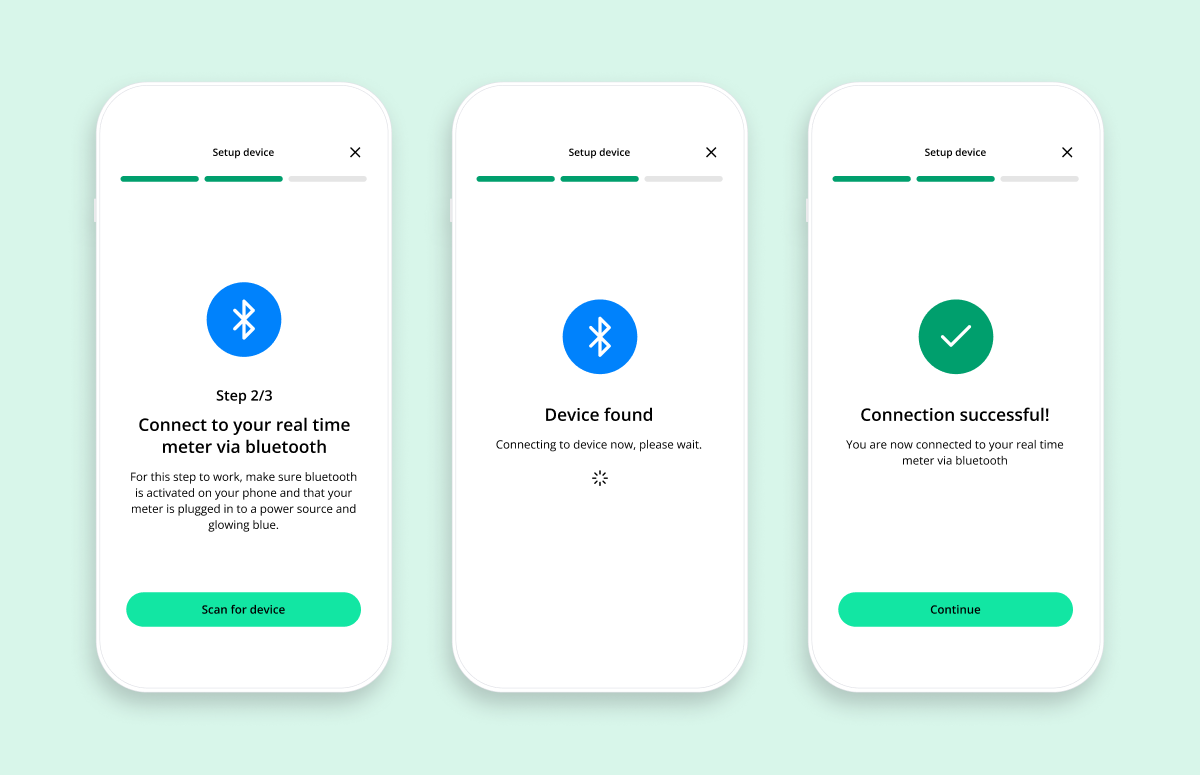
I nästa steg ska användaren koppla upp sig med blåtand mot enheten. Detta för att kunna ange till vilket Wifi som enheten ska koppla upp sig mot för att kunna skicka mätdata.
Appen kommer att be om access till "Bluetooth" (iOS) eller "Ansluta sig till andra enheter" (Android) för att möjliggöra detta vilket användaren behöver godkänna. Om användaren inte godkänner detta visas information om att detta krävs och en djuplänk till enhetens systeminställningar för detta visas.
Användaren får också information om att enheten behöver vara koppla till en strömkälla för att kunna genomföra detta steg. Det kan göras antingen genom USB-C eller genom att koppla in den direkt i HAN-porten på elmätaren (beroende på modell på hårdvaran).
När Bluetooth-rättigheter har godkänts och användaren trycker på "Scan for device" så letar appen efter enheten med det angivna DeviceIDt. Om den hittas så kopplas den ihop direkt och ett meddelande om att detta är klart visas. Om sökningen tar för lång tid utan att enheten hittas ges användaren en möjlighet att söka igen.
Koppla upp enheten mot Wifi
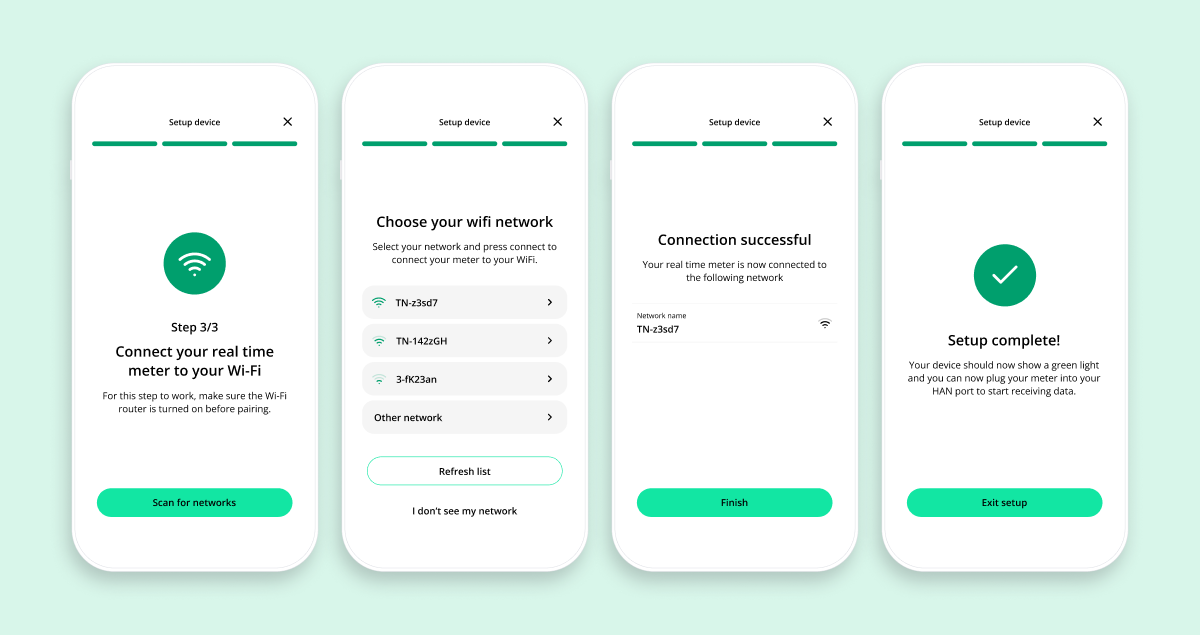
I nästa steg ska användaren ange vilket Wifi-nätverk som enheten ska koppla upp sig mot. Användaren får se en lista med de nätverk som enheten hittat när den har scannat efter tillgängliga nätverk. Användaren trycker därefter på det nätverket som ska användas samt anger lösenordet till nätverket.
Om användaren inte ser sitt nätverk kan den trigga en ny scanning efter tillgängliga nätverk. Det går också att trycka på "Jag ser inte mitt nätverk". Då visas information om att nätverket behöver sända på 2,4 GHz-bandet för att enheten ska kunna koppla upp sig. 2,4 GHz är standarden för IoT-enheter att kommunicera på då detta band har längre räckvidd med lägre bandbredd. Det finns också möjlighet för användaren att manuellt skriva in SSID (Namnet på nätverket) samt lösenord.
Efter att användaren har angivit nätverksinställningarna kommer enheten att starta om och därefter försöka kommunicera med internet. Om enheten har internetuppkoppling men inte är inkopplad i elmätaren kommer den blinka grönt. Om den dessutom är inkopplad i elmätaren och har börjat skicka data lyser den med ett grönt sken. Appen kommer under tiden som enheten startas om börja leta efter om Elvetas backend har kontakt med enheten. Om så är fallet visas en bekräftelse som visar att allt nu är klart.
Om appen inte får verifierat från backend att enheten har kopplat upp sig, så visas information om de steg användaren behöver ta för att göra om provisioneringen.
Uppkopplad enhet
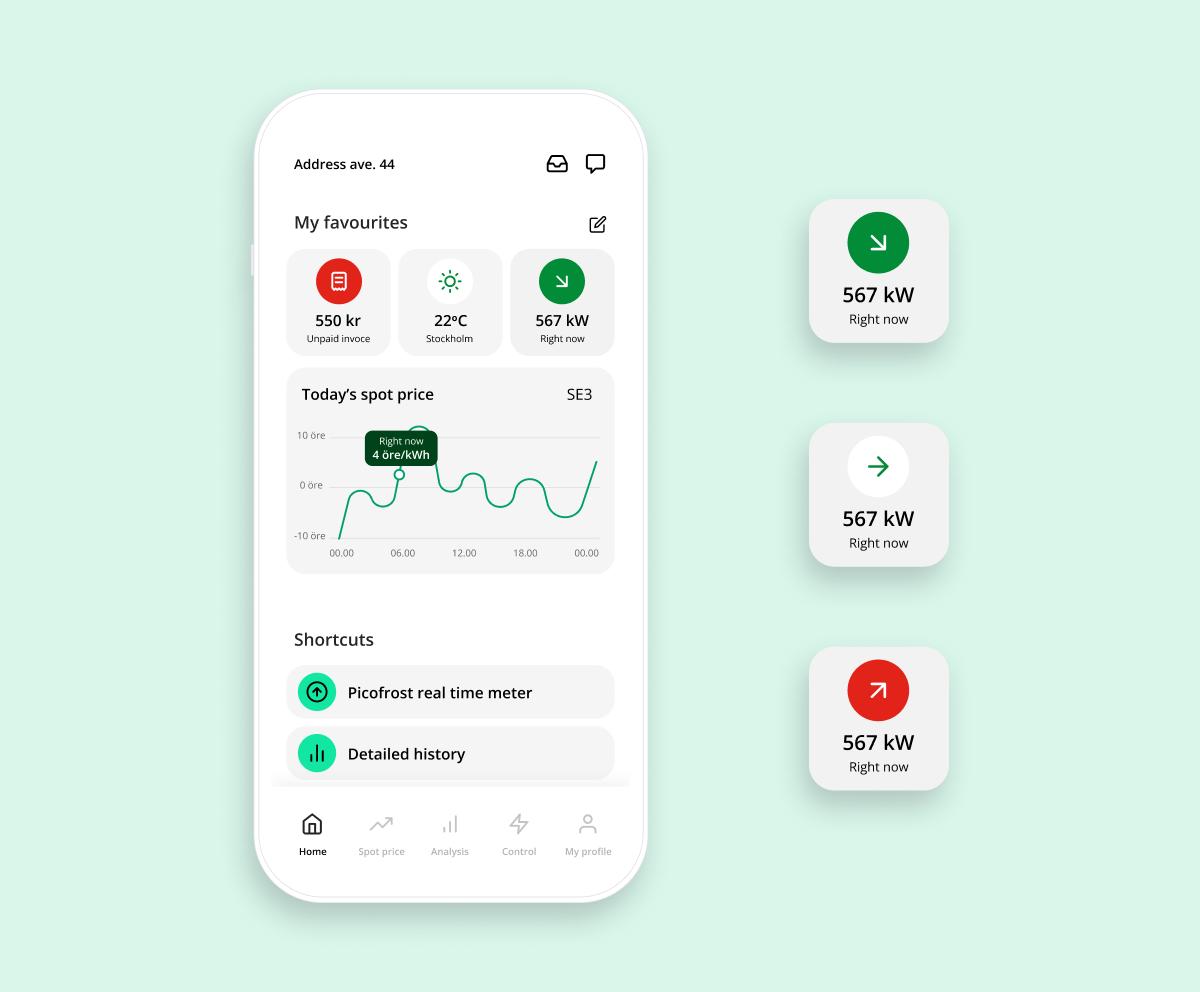
När en enhet är uppkopplad så läggs det automatiskt till en favorit som visar förbrukningen i realtidsamt en trendpil
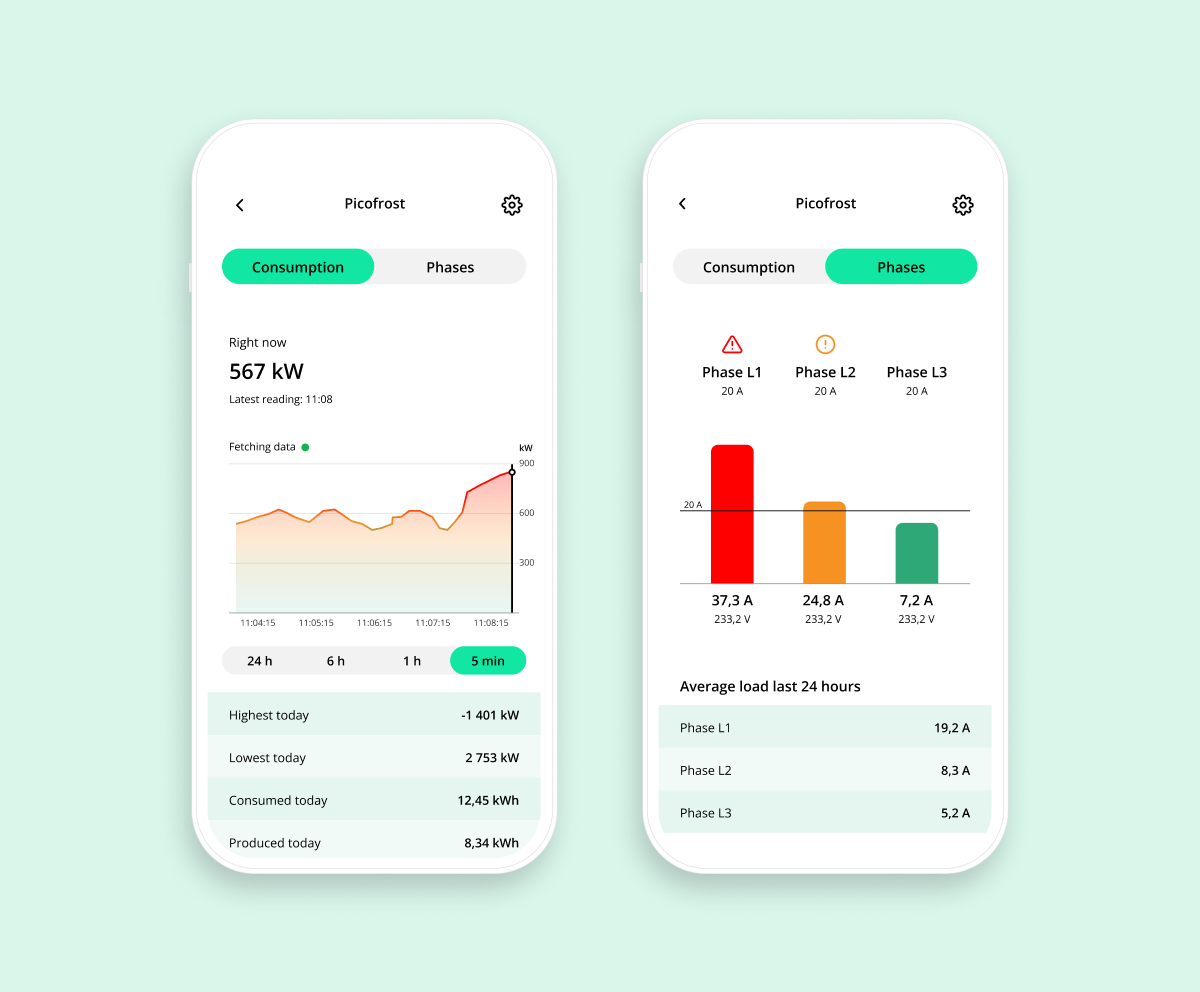
I vyn där användaren startar onboardingen visar nu istället att en enhet finns tillgänglig. Om användaren trycker på antingen enheten i den vyn eller på favoriten kommer denna till huvudvyn för realtidsdatan som består av två tabbar. Den första tabben visar komsumpionen i realtid och den andra tabben visar fasbelastningen i realtid.
Uppe i ena hörnet finns också inställningar tillgängliga.
Realtidsgrafen
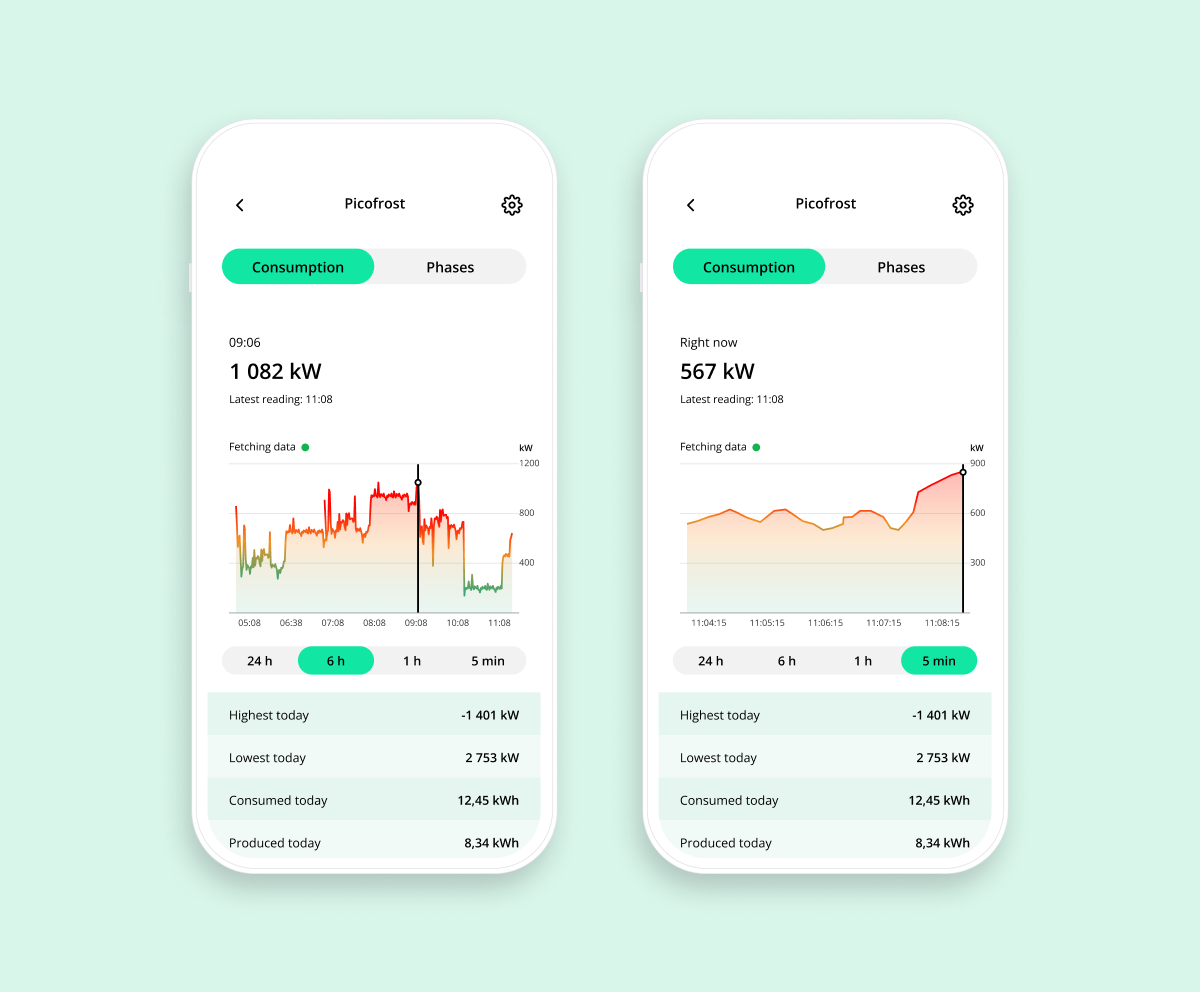
Realtidsgrafen visar som default datan för de senaste 5 minutrarna. Grafen kan visa data med sekundupplösning och uppdateras varje sekund, under förusättning att det levereras av elmätaren. Här finns det begränsningar hos olika mätare där vissa har endast 5-10 sekunder som högsta upplösning.
Användaren har också möjlighet att välja senaste timmen eller senaste 6 eller 24 timmarna också för att få en bra överblick. Denna data visar minutmedelupplösning.
Under grafen visas olika nyckeldata. Användaren kan se högsta och lägsta uppmätta effekt för innevarande dag, samt hur mycket energi som konsumerats (eller producerats om användaren också har produktion) för innevarande dag.
Historisk data
Under utveckling!Observera att denna funktion är under utveckling och ännu inte tillgänglig.
Det finns också möjlighet att visa historisk data längre bak i tiden än 24 timmar. Denna data hämtas, precis som realtidsdatan, från SaveEye. Den visas inte i någon annan kontext i appen än i direkt anslutning till realtidsdatan. Ingången ligger under tabellen med nyckeldatan.
Vyn visar kvartsupplöst konsumptionsdata med möjlighet att jämföra med spotpriset. Det är möjligt att titta per dag eller per månad.
Det är möjligt att slå på eller av denna funktion enligt önskemål.
Fasbelastning
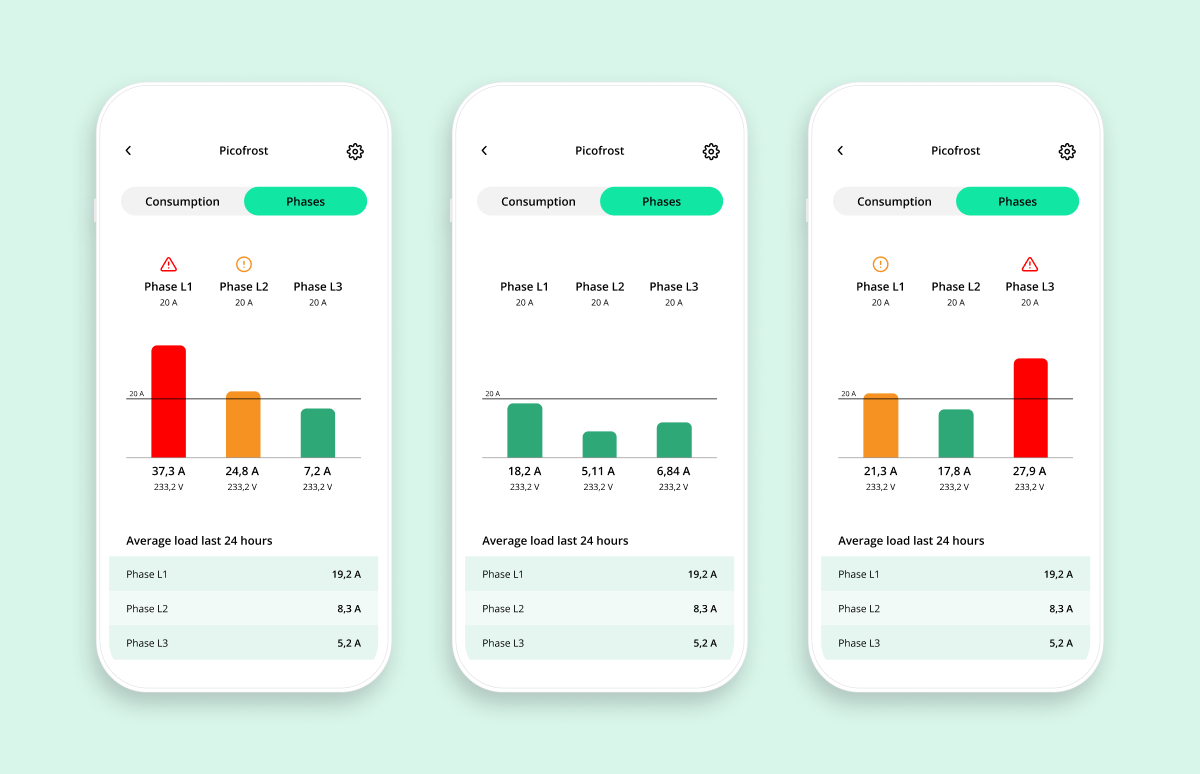
I tabben "Faser" visas belastningen per fas i Ampere. I grafen är den angivna säkringstorleken utritad. Om belastningen på en fast är under 100 % av säkringsstorlek visas stapeln i neutral färg. Om belastningen är mellan 100 % - 150 % visas stapeln i en annan färg för att indikera att lasten just nu är över max. Om lasten är över 150 % visas den i en röd färg.
Under grafen visas en tabell som listar snittbelastningen per fas under de senaste 24 timmarna. Detta ger användaren en god insikt i huruvida faserna är snedbelastade eller ej.
Överbelastning
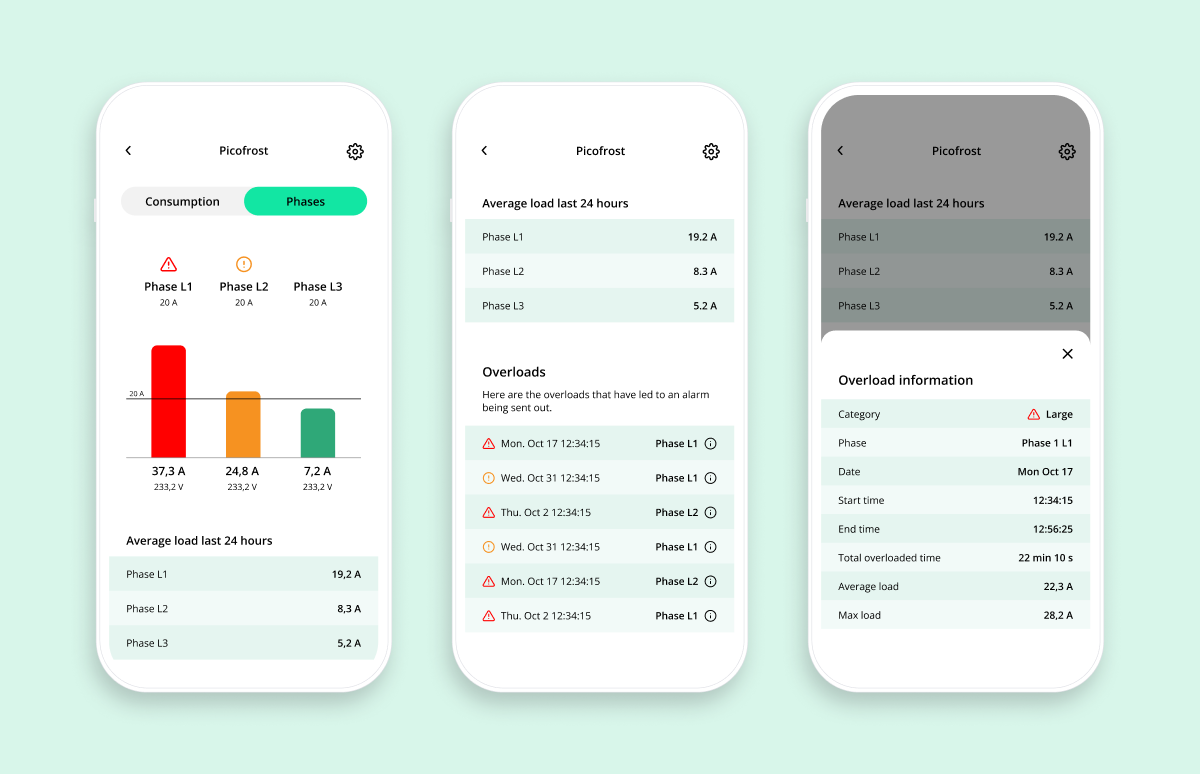
Användaren kan också se en listning av larm för överbelastning. Lasterna per fas övervakas och finns det risk att en säkring kommer gå skapas ett larm för överlast.
Larmen skapas baserat på simulering av trådavbränning för säkringen och om man närmar sig riskzonen att en säkring kommer att gå.
Om lasten är 200 % av max-ampere eller mer så skapas ett larm direkt.
Under inställningar så kan användaren välja att få dessa larm skickade som en pushnotis.
För varje larm går det att se följande meta-data:
- Kategori (Stor eller liten)
- Påverkad fas
- Datum
- Starttid
- Sluttid
- Total tid för överlasten
- Snittlasten under denna period
- Högsta lasten under denna period
Inställningar
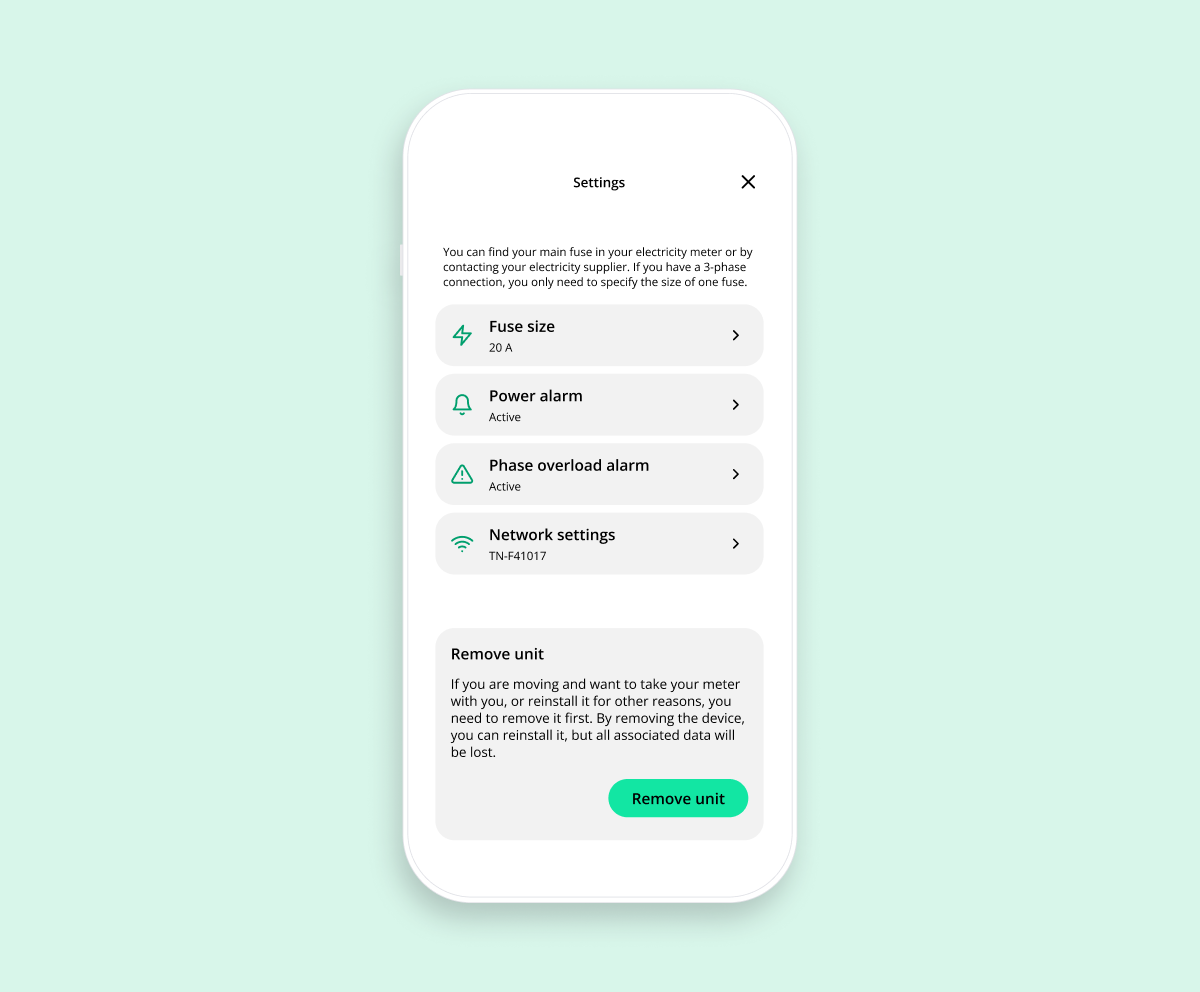
Under kugghjulet är det möjligt att göra ett antal olika inställningar.
Ändra säkringsstorlek
Användaren kan ändra sin säkringsstorlek för anläggningen.
Signalstyrka
Under nätverksinställningar kan användaren se signalstyrkan för hur bra uppkoppling enheten har mot Wifi:et. Något som är viktigt att hålla koll på då det i många fall är så att mätaren sitter utomhus bakom ett plåtskåp. Det är därför viktigt att säkerställa att enheten har en bra uppkoppling.
Ta bort enhet
Längst ner finns det en möjlighet att ta bort enheten och all data som associerad med den.
Larm och notifieringar
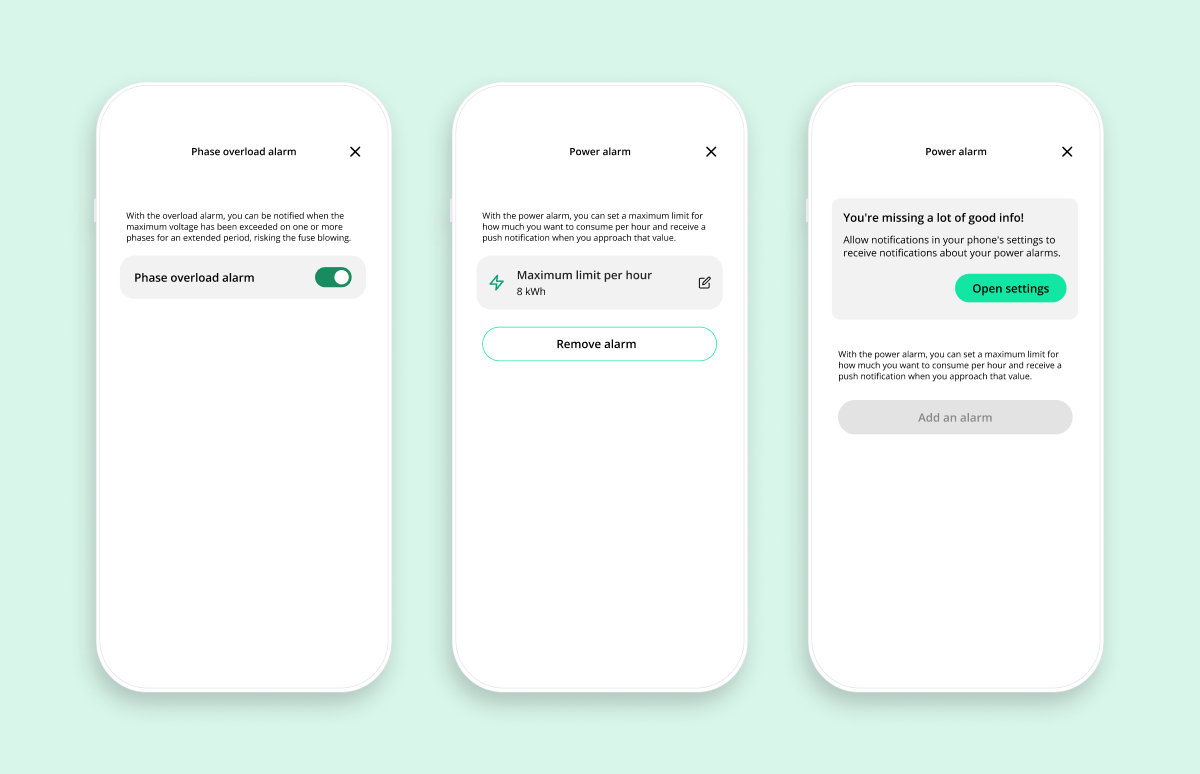
Det är under inställningar också möjligt att väja att få pushnotiser för olika händelser.
Effektvarningar
Användaren kan välja att få pushnotiser för Effektvarningar. Användaren sätter en önskad nivå för vilken maximal konsumtion den önskar ha under en timme. Det sätts då en övervakning som prognostiserar om det finns risk att konsumtionen för innebärande timme kommer överskriva denna gräns. Om så är fallet skickas en pushnotis till användaren så att den kan agera i tid och undvika att åka på onödiga kostnader.
Överbelastningar
Användaren väljer här om den vill få pushnotiser för om det skett en överbelastning av en fas.
Optimeringar med Emulate
Under utvecklingObservera att denna funktion är under utveckling och därför ännu inte tillgänglig!
Om ni använder er av vår integration mot Emulate så innebär det att vi även har möjlighet att skapa en koppling mot Emulate när en ny enhet läggs till. Detta möjliggör att användaren när den sätter upp smart laddning får alternativen att också slå på Lastbalansering och effekttariffsoptimering (DCO, Demand charge optimization) under inställningarna för smart laddning.
Updated about 2 months ago