
Segmentering
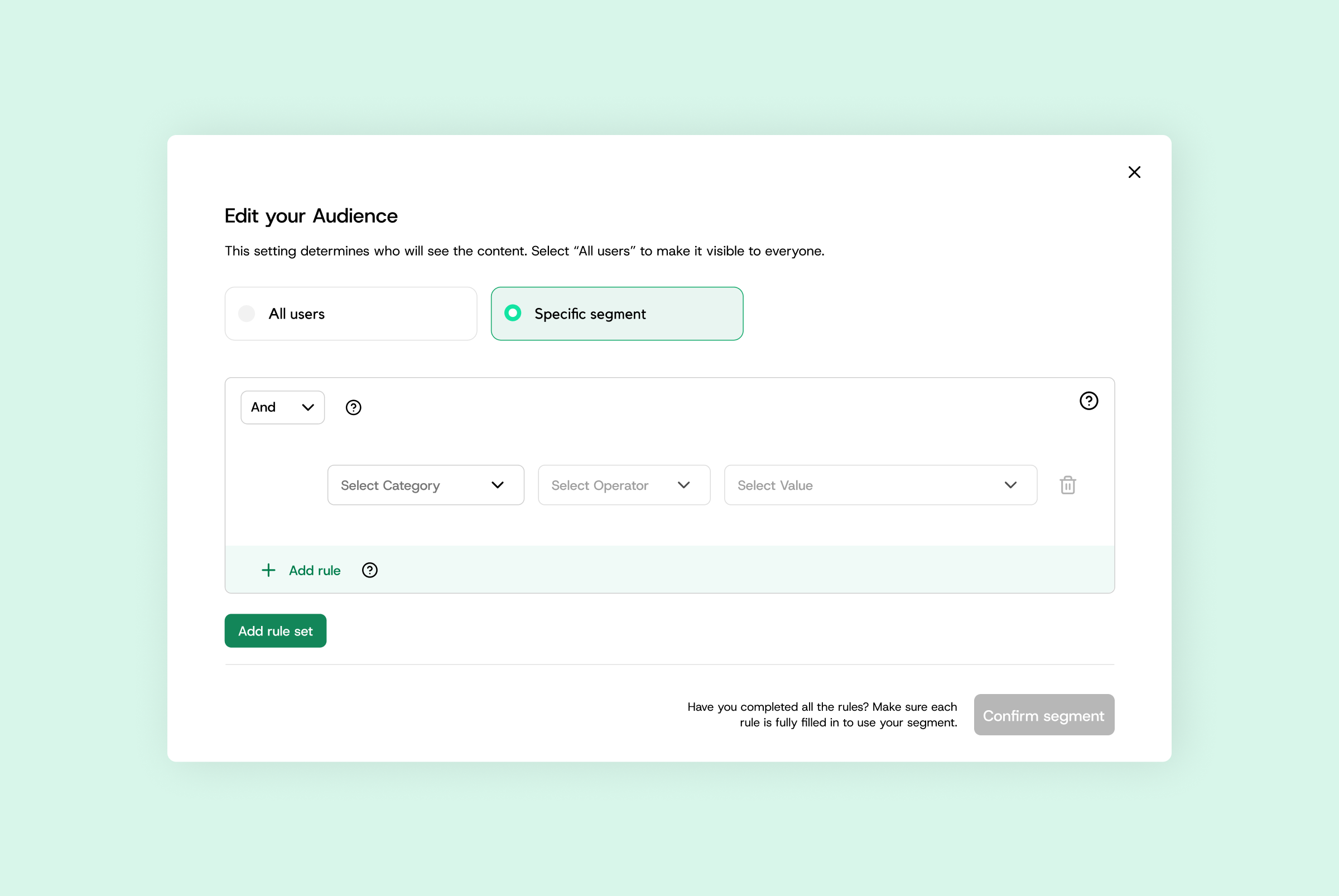
Segmenteringsfunktionen i Bridge gör det möjligt att rikta erbjudanden och kommunikation till specifika användargrupper. Ni kan exempelvis välja att visa innehåll baserat på boendeform, uppvärmningsmetod eller om användaren har solpaneler.
Till en början gäller segmenteringen för modulerna:
- Erbjudanden
- Mer från oss
- Genvägar
💡 Tänk på!
Ett segment kan baseras både på användarens avtal och på de inställningar som fylls i under Mitt hem. Tänk på att om en användare inte har fyllt i dessa uppgifter, kan de missa erbjudanden som kräver sådan information.
Vad är en regel (rule)?
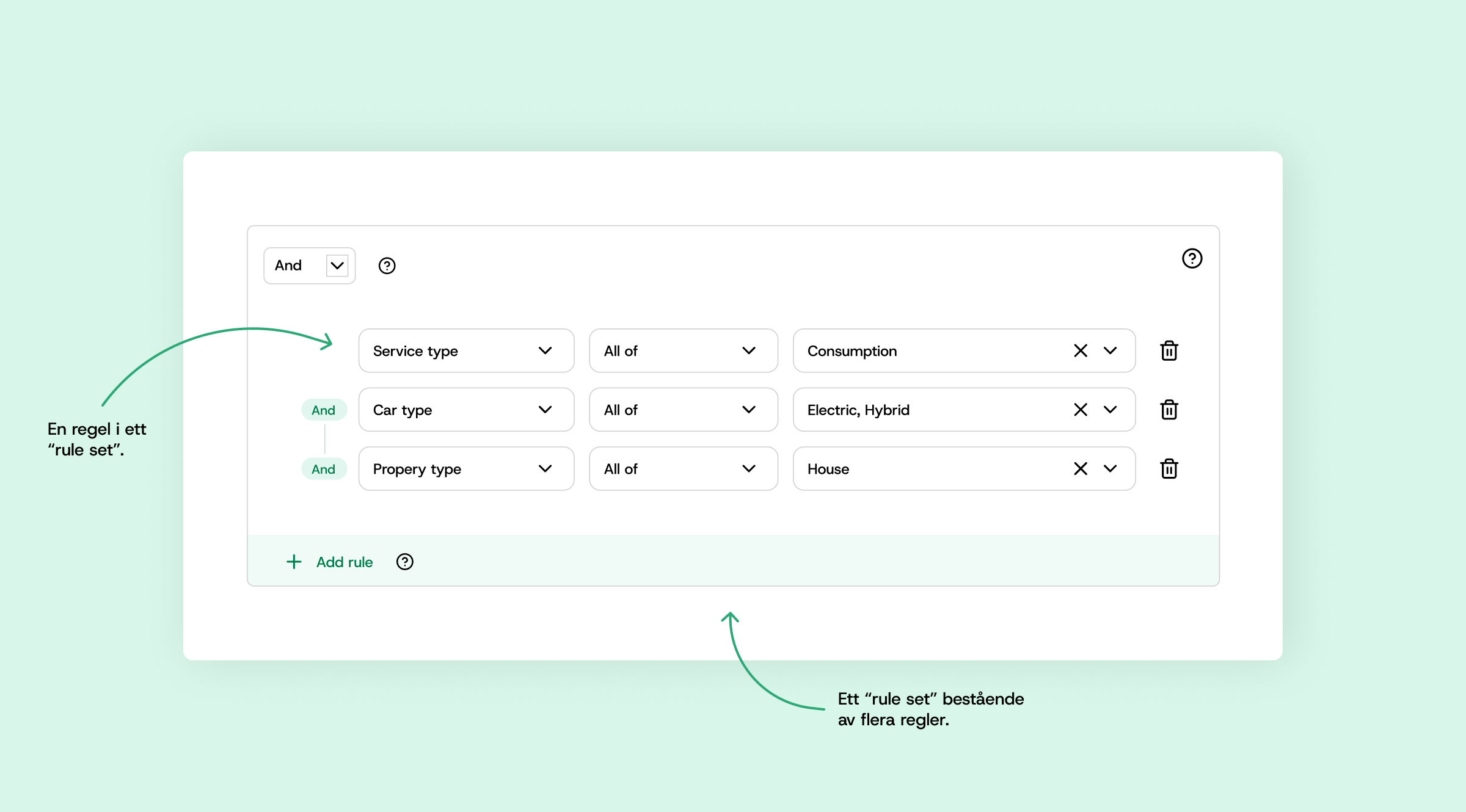
En regel (rule) är ett villkor som används för att bygga ett segment.
Exempel:
- Kategori: Service type
- Operator: One of
- Värde: Consumption grid
"Visa erbjudandet för alla användare med Service type Consumption Grid".
Vad är ett rule set?
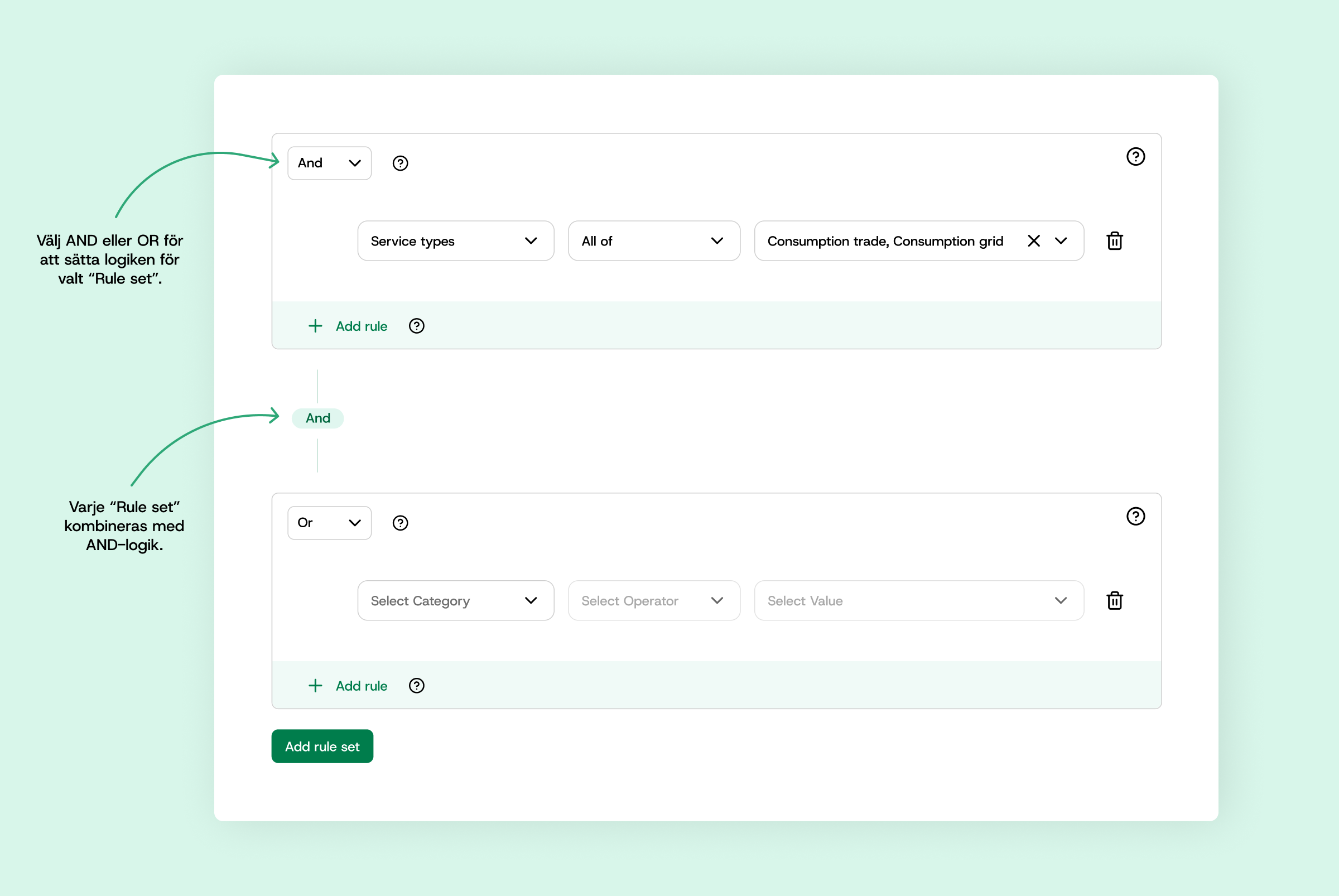
Ett rule set är en grupp regler som kombineras med AND- eller OR-logik.
- AND = alla regler i gruppen måste vara sanna.
- OR = det räcker att en regel är sann.
Exempel:
- AND: Bor i hus och har elbil
- OR: Bor i hus eller har elbil
💡 Bra att veta:
- Ni kan lägga till max 5 regler per rule set.
- Ni kan lägga till max 5 rule sets per segment.
- Om ni byter kategori i en regel rensas tillhörande fält.
- Den första raden i första “rule setet” går inte att ta bort (men kan tömmas).
Skapa ett segment i Bridge
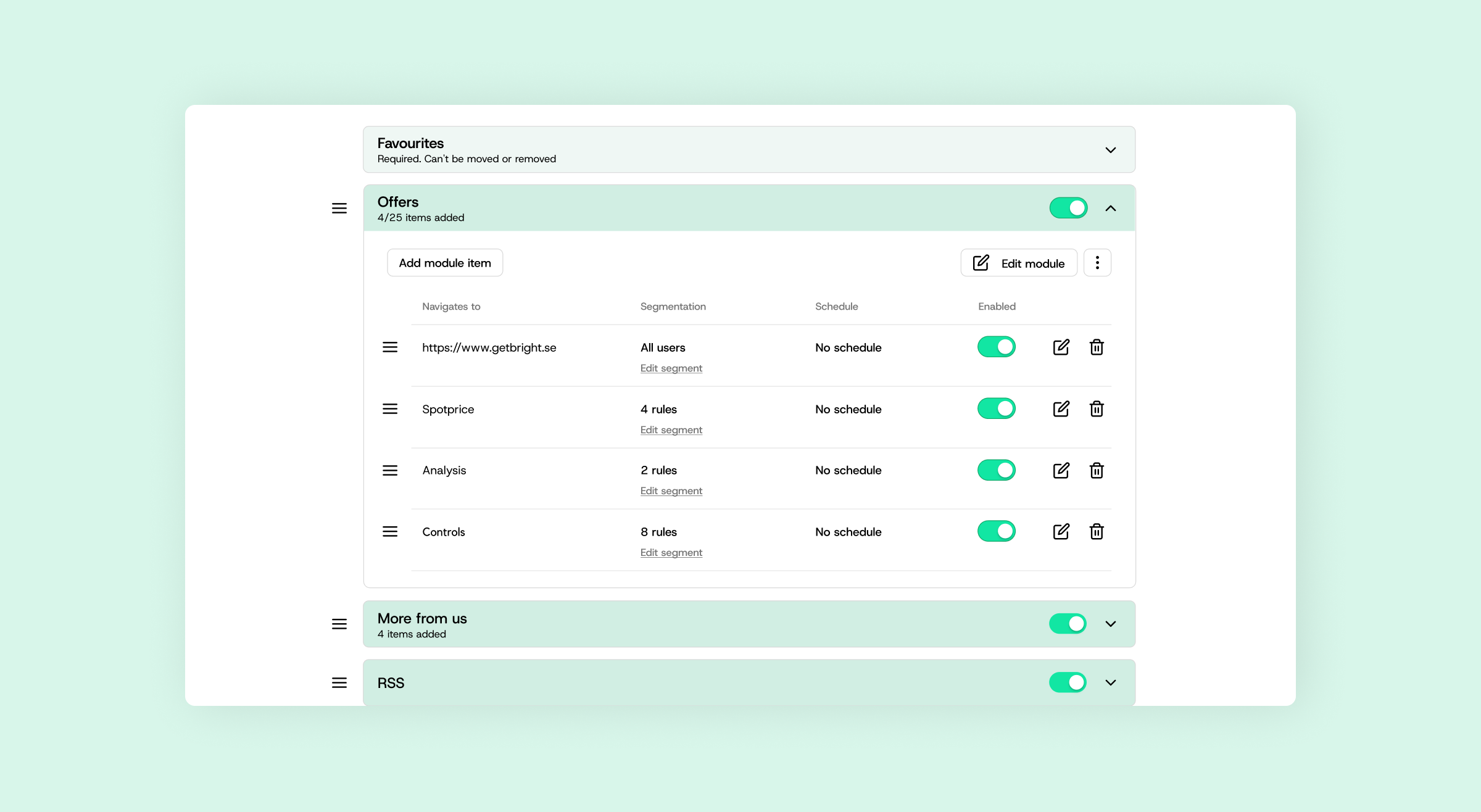
- Klicka på "Edit segment" i listan över era moduler.
- I modalen som öppnas väljer ni mellan alternativen:
- All users – om ni vill nå alla.
- Specific segment – om ni vill rikta innehållet mot en viss målgrupp.
- Lägg till regler
- Börja med att välja kategori, operator och värde.
- Lägg till fler regler inom ett rule set om det behövs.
- Lägg till fler rule sets för mer avancerade filter.
- Klicka på knappen "Confirm segment" för att använda segmentet. (Segmentet går när som helst att editera.)
- Publicera ändringarna (alternativt spara ett utkast om ni vill testa först).
💡 Smart tips!
Ni kan också bygga segment genom att säga vad som inte ska gälla. Använd operatorn "none of" för att plocka bort delar av målgruppen.\
Exempel: 👉 Vill ni rikta ett erbjudande mot alla användare, förutom de som fyllt i att de bor i lägenhet?
Skapa en regel enligt följande: Property type > None of > Apartment.
Det gör dina segment både mer träffsäkra och lättare att underhålla.
Ni kan också bygga segment genom att säga vad som inte ska gälla. Använd operatorn "none of" för att plocka bort delar av målgruppen.\
Exempel: 👉 Vill ni rikta ett erbjudande mot alla användare, förutom de som fyllt i att de bor i lägenhet?
Skapa en regel enligt följande: Property type > None of > Apartment.
Det gör dina segment både mer träffsäkra och lättare att underhålla.
Vilka kategorier går att segmentera på?
- Service types – typ av tjänst (t.ex. Consumption Grid)
- Car types – biltyp (elbil, hybrid, bensin/diesel)
- Number of cars – antal bilar
- Property type – boendeform (villa, lägenhet, radhus, sommarhus)
- Property size (m²) – bostadens storlek
- Number of residents – hur många som bor där
- Property age – husets ålder (0–9 år, 10–19 år, 20–29 år, 30+ år)
- Products – produkter i hemmet (t.ex. solpaneler, tvättmaskin, bastu, elcykel)
- Heating types – uppvärmningsform (t.ex. direktverkande el, fjärrvärme, bergvärme, pellets, luft/vatten-värmepump)
- Zip code – postnummer
- City – stad
- Price zones – priszon
- Reading periods – avläsningsperiod (år, månad, timme eller kvart)
- Agreement types – avtalstyp (15 min spot, timpris, månadspris, fastpris eller mix)
Operatorer
För att kunna segmentera använder vi logiska operatorer. Det är enkla regler som kombinerar olika villkor.
Här hittar ni en översikt över alla operatorer och hur de fungerar.
| Operator | Beskrivning |
|---|---|
| Any of | Användarens inställningar behöver innehålla minst ett av de angivna värdena |
| All of | Användarens inställningar behöver innehålla alla de angivna värdena |
| None of | Användarens inställningar inte får innehålla något av de angivna värdena |
| Equal to | Användarens värde måste vara exakt samma som det angivna värdet |
| Not equal to | Användarens värde måste skilja sig från det angivna värdet |
| Less than | Användarens värde måste vara mindre än det angivna värdet |
| Less than or equal to | Användarens värde måste vara mindre än eller lika med det angivna värdet |
| Greater than | Användarens värde måste vara större än det angivna värdet |
| Greater than or equal to | Användarens värde måste vara större än eller lika med det angivna värdet |
Exempel på användningsområden:
- Visa upp ett erbjudande om solpaneler till kunder med villa och elvärme.
- Informera om laddboxkampanjer till elbilsägare.
Updated 6 months ago
What’s Next
Did this page help you?