
Picofrost - Elveta
Ingång
Ingången till att sätta upp Elveta (hädanefter “enheten”) finns under Styrnings-fliken. Det går även att lägga till den som en genväg på startskärmen, vilket är ett måste om ni har Emulates lösning, eftersom onboardingen sker via Bright-appen även mot Emulate.
Om Emulate är aktiverat hos er möjliggör detta även lastbalansering och effekttariffsoptimering, se avsnittet “Optimeringar med Emulate” längre ner.
Onboarding
Enheten onboardas direkt i appen, och ingen annan app krävs för detta steg. Innan användaren sätter igång finns flera möjligheter att förbereda dem på vad som krävs.
Setup-information
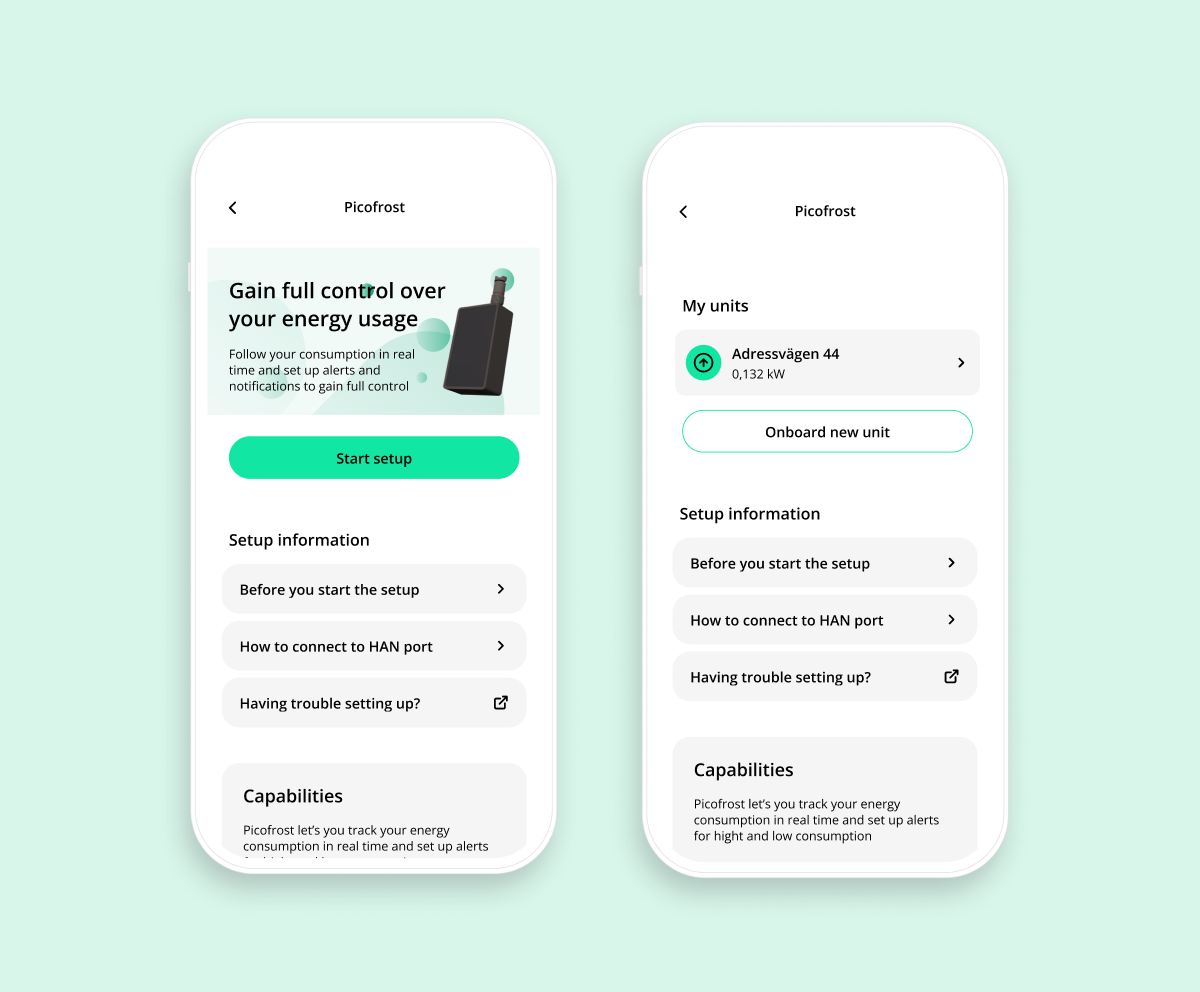
Det finns tre ytor tillägnade att ge användaren den information de behöver för att kunna onboarda enheten:
- En yta som förklarar hur setupen fungerar och vad användaren behöver tänka på och förbereda.
- En yta som förklarar hur processen för att öppna HAN-porten i elmätaren går till.
- Möjlighet att lägga till en extern länk till en sida på er webbplats med matnyttig information om Elveta.
Start
När användaren trycker på “Start setup” vägleds de genom hela processen. Har användaren flera adresser tillgängliga i appen kopplas enheten till den adress som var vald innan användaren gick in på denna sida, vilket också bekräftas tidigt i processen.
Provisioneringen
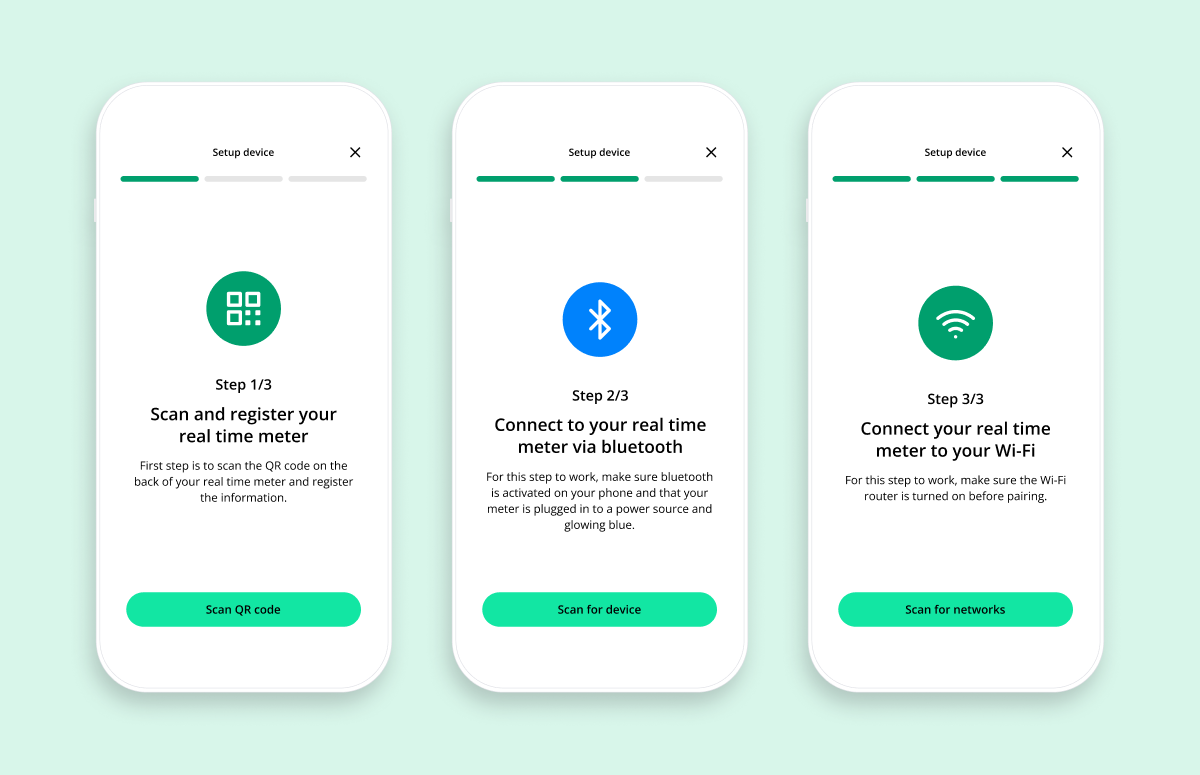
Onboardingen och provisioneringen består av tre steg:
- Användaren registrerar enheten.
- Användaren kopplar upp sig mot enheten med hjälp av Bluetooth.
- Användaren anger lösenordet till det Wifi-nätverk som enheten ska koppla upp sig mot.
Scanna QR-koden och koppla mot anläggningen
För att underlätta registreringen kan användaren scanna den påklistrade QR-koden på enheten med kameran, vilket hämtar DeviceID och pinkod automatiskt. Vill användaren inte använda kameran, eller har inte gett appen tillåtelse, går det att ange DeviceID och pinkod manuellt – båda står utskrivna bredvid QR-koden på mätaren.
När DeviceID och pinkod angetts kontrolleras om enheten redan är registrerad mot en annan anläggning. Är så fallet informeras användaren om att enheten registreras om till den nya anläggningen, och att tidigare konsumtionsdata därefter inte längre är tillgänglig.
Användaren bekräftar vilken adress enheten ska associeras med samt anger huvudsäkringens storlek. När användaren trycker på “Verifiera och bekräfta” registreras enheten – och om Emulate också är tillgängligt hos er registreras enheten mot dem också.
Uppkoppling via Bluetooth
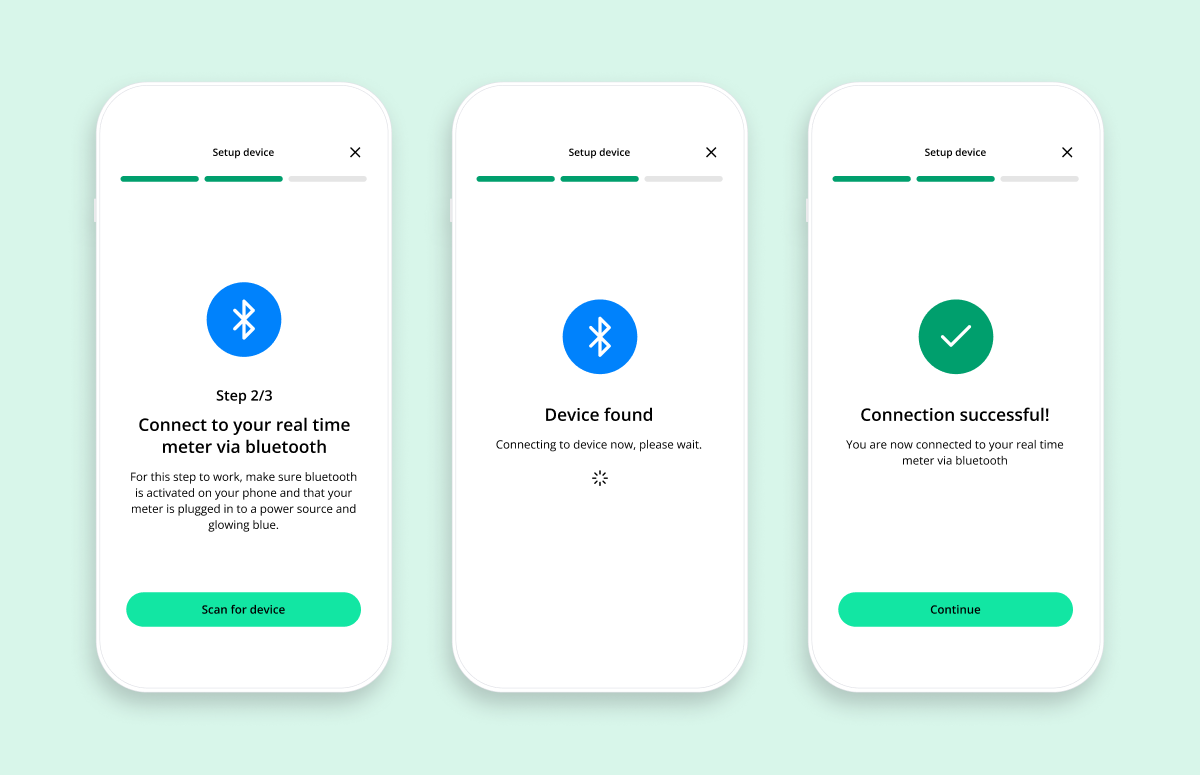
I nästa steg kopplar användaren upp sig med Bluetooth mot enheten, för att kunna ange vilket Wifi enheten ska anslutas till för att skicka mätdata. Appen ber om access till “Bluetooth” (iOS) eller “Ansluta sig till andra enheter” (Android), vilket användaren behöver godkänna. Godkänns detta inte visas information om kravet samt en djuplänk till enhetens systeminställningar.
Enheten behöver också vara kopplad till en strömkälla för detta steg, antingen via USB-C eller direkt i HAN-porten på elmätaren. När Bluetooth-rättigheter godkänts och användaren trycker på “Scan for device” söker appen efter enheten med angivet DeviceID. Hittas den kopplas den samman direkt; tar sökningen för lång tid ges möjlighet att söka igen.
Koppla upp enheten mot Wifi
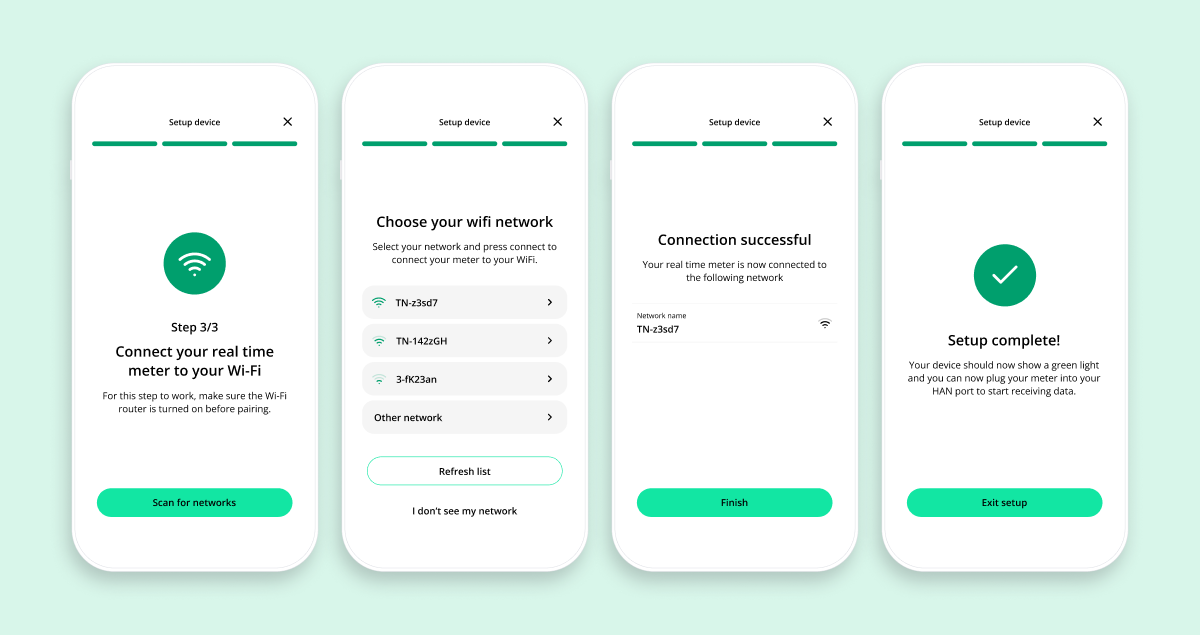
Användaren anger vilket Wifi-nätverk enheten ska anslutas till, genom att välja bland de nätverk enheten hittat vid scanning, och ange lösenordet. Ser användaren inte sitt nätverk kan de trigga en ny scanning, eller trycka på “Jag ser inte mitt nätverk” – då visas information om att nätverket behöver sända på 2,4 GHz-bandet (standarden för IoT-enheter, med längre räckvidd och lägre bandbredd). Det går även att ange SSID och lösenord manuellt.
Efter att nätverksinställningarna angetts startar enheten om och försöker kommunicera med internet. Har enheten internetuppkoppling men är inte inkopplad i elmätaren blinkar den grönt; är den även inkopplad och skickar data lyser den med ett grönt sken. Appen letar samtidigt efter kontakt mellan Elvetas backend och enheten, och visar en bekräftelse när allt är klart. Får appen ingen verifiering från backend visas information om vilka steg användaren behöver ta för att göra om provisioneringen.
Uppkopplad enhet
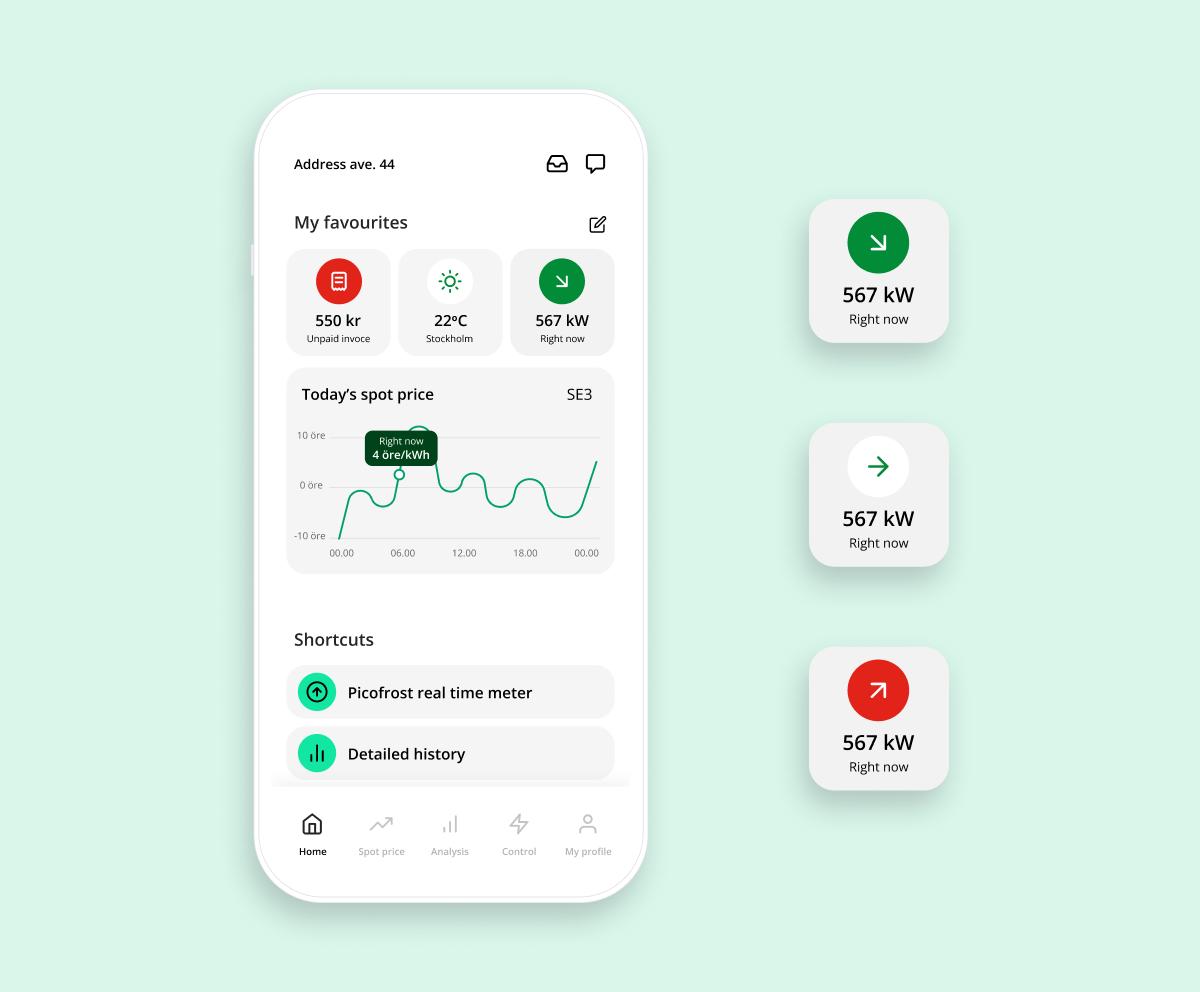
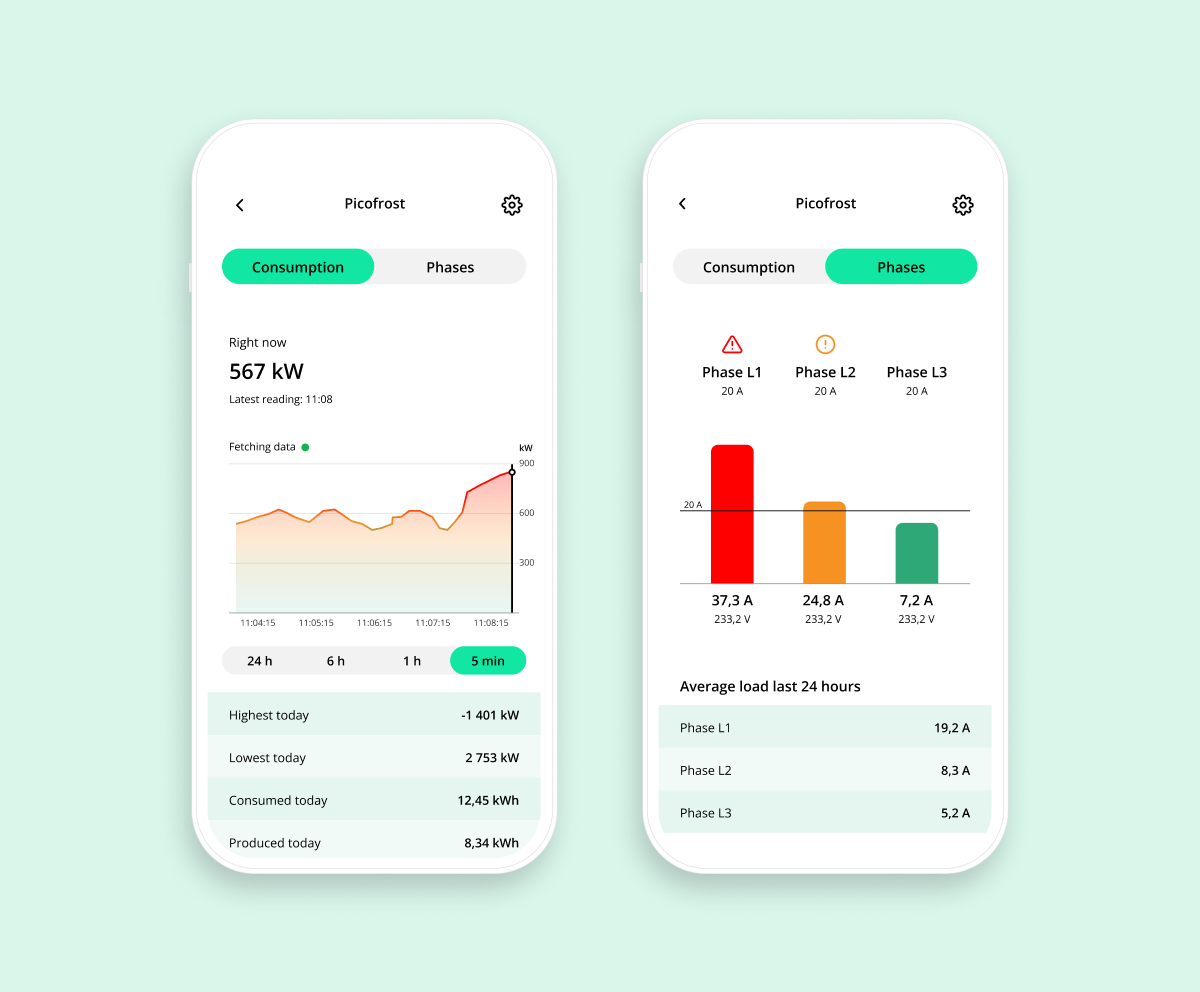
När en enhet är uppkopplad läggs automatiskt en favorit till som visar förbrukningen i realtid samt en trendpil. I vyn där onboardingen startades visas nu i stället att en enhet finns tillgänglig. Trycker användaren på enheten eller favoriten kommer de till huvudvyn för realtidsdata, som består av två flikar: konsumtion i realtid, och fasbelastning i realtid. Inställningar nås i ena hörnet.
Realtidsgrafen
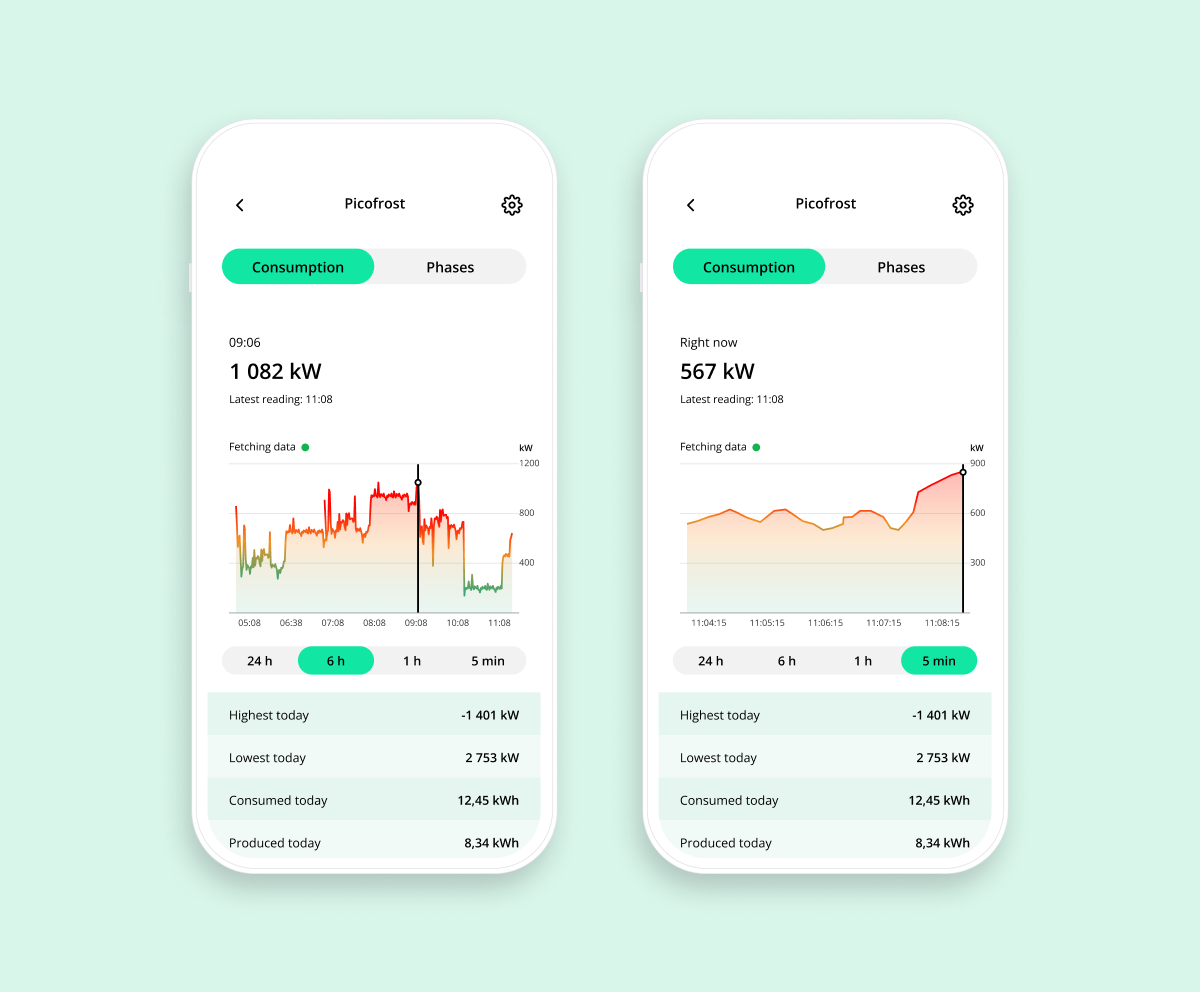
Realtidsgrafen visar som standard data för de senaste 5 minuterna, med sekundupplösning som uppdateras varje sekund om mätaren levererar det (vissa mätare har 5–10 sekunder som högsta upplösning). Användaren kan också välja senaste timmen, 6 timmarna eller 24 timmarna, då med minutmedelupplösning. Under grafen visas nyckeldata: högsta och lägsta uppmätta effekt för dagen, samt konsumerad (eller producerad) energi för dagen.
Historisk data
Det går även att visa historisk data längre tillbaka än 24 timmar, hämtad från Elveta. Vyn visar kvartsupplöst konsumtionsdata med möjlighet att jämföra med spotpriset, per dag eller per månad. Funktionen går att slå på eller av.
Fasbelastning
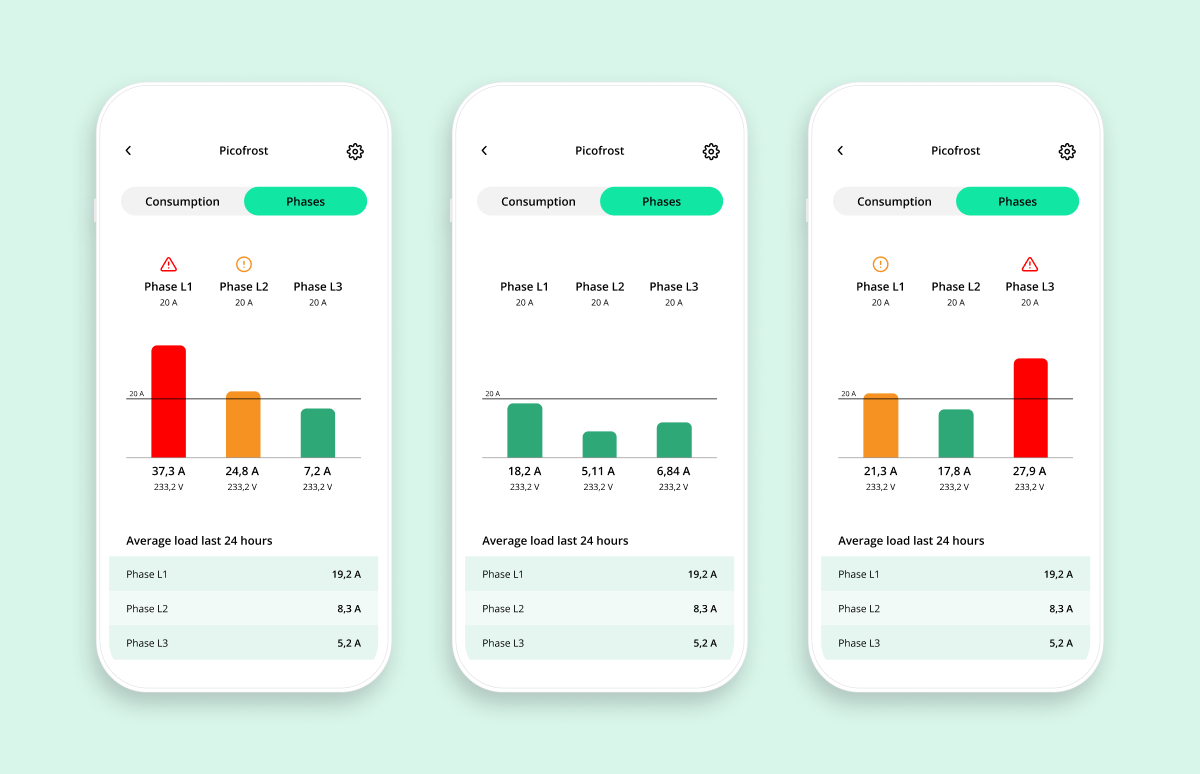
I fliken “Faser” visas belastningen per fas i Ampere, med den angivna säkringsstorleken utritad. Är belastningen under 100 % av säkringsstorleken visas stapeln i neutral färg; mellan 100–150 % i en avvikande färg; över 150 % i rött. Under grafen listas snittbelastningen per fas de senaste 24 timmarna, vilket ger insikt i om faserna är snedbelastade.
Överbelastning
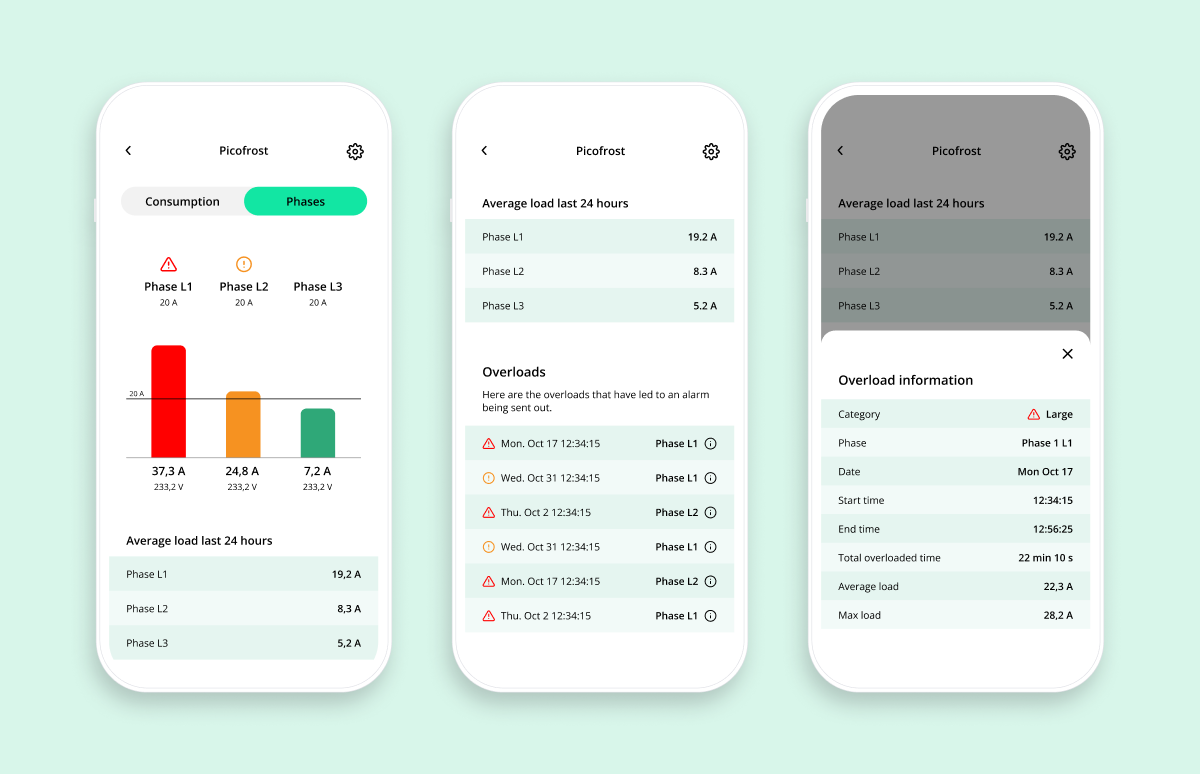
Användaren kan se en lista med larm för överbelastning. Lasterna per fas övervakas, och larm för överlast skapas baserat på simulering av trådavbränning för säkringen samt om lasten närmar sig risken att en säkring går. Är lasten 200 % av max-ampere eller mer skapas ett larm direkt. Under inställningar går det att slå på pushnotiser för dessa larm. Per larm visas kategori (stor/liten), påverkad fas, datum, starttid, sluttid, total tid, snittlast och högsta last under perioden.
Inställningar
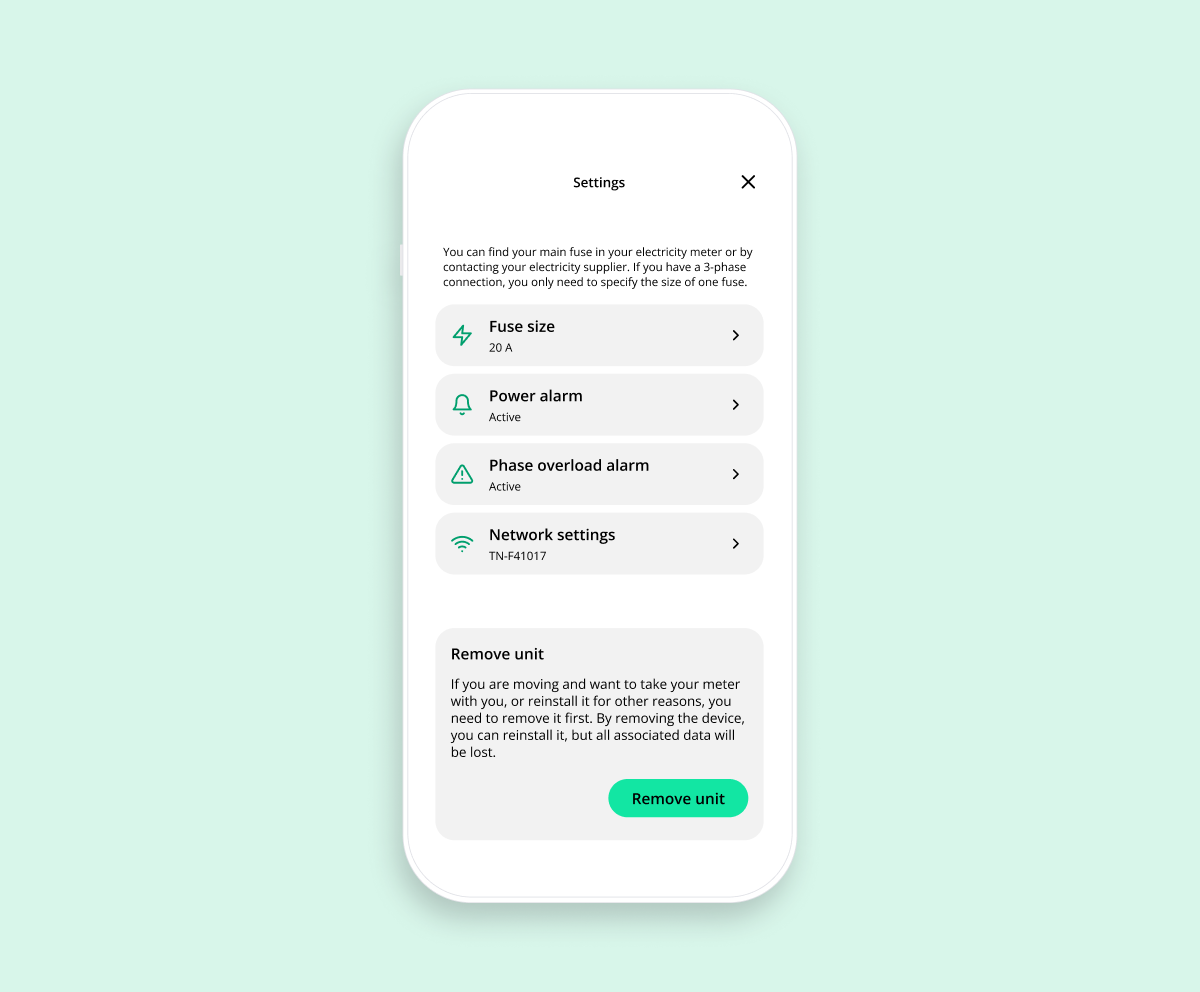
- Ändra säkringsstorlek – användaren kan ändra säkringsstorleken för anläggningen.
- Signalstyrka – under nätverksinställningar ser användaren signalstyrkan mot Wifi:et, viktigt att hålla koll på eftersom mätaren ofta sitter utomhus bakom ett plåtskåp.
- Ta bort enhet – längst ner går det att ta bort enheten och all tillhörande data.
Larm och notifieringar
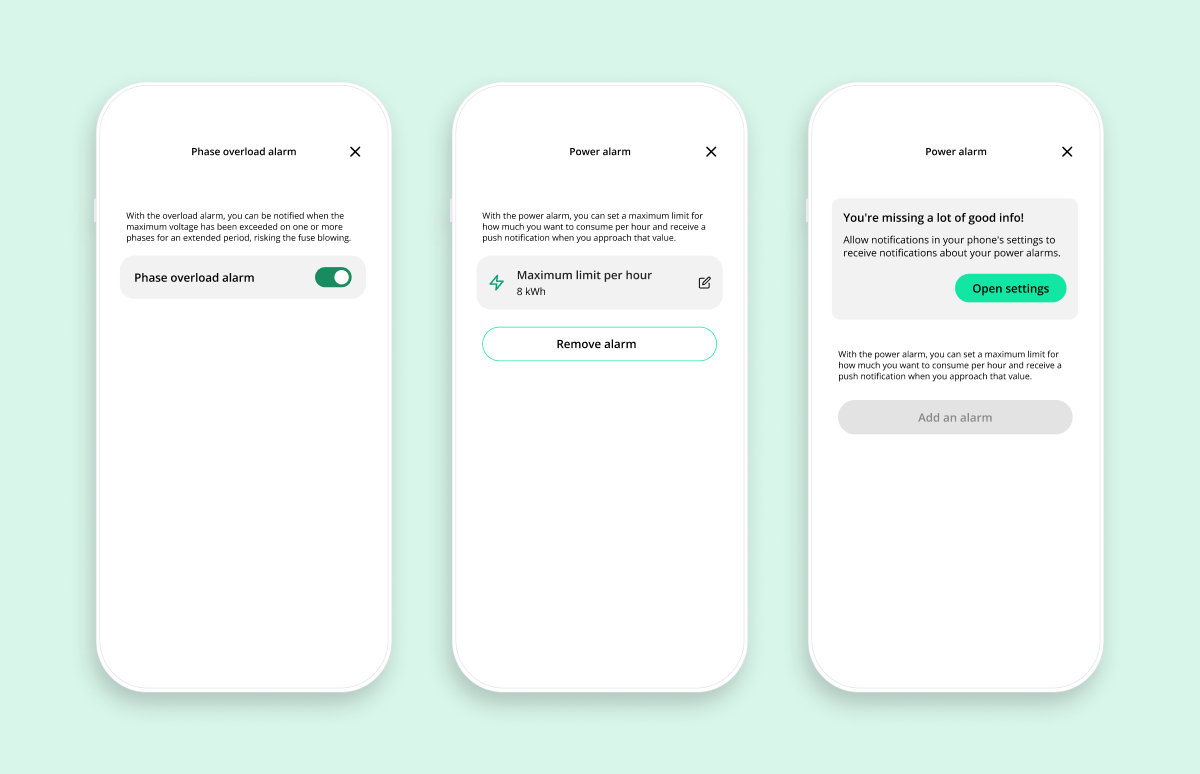
- Effektvarningar – användaren sätter en önskad maxnivå för konsumtion under en timme. Finns risk att gränsen överskrids under innevarande timme skickas en pushnotis, så användaren kan agera i tid och undvika onödiga kostnader.
- Överbelastningar – användaren väljer om de vill få pushnotis vid överbelastning av en fas.
Optimeringar med Emulate
Använder ni vår integration mot Emulate skapas automatiskt en koppling mot Emulate när en ny enhet läggs till. Det gör att användaren, när de sätter upp smart laddning, även får möjlighet att slå på lastbalansering och effekttariffsoptimering (DCO, Demand Charge Optimization) under inställningarna för smart laddning.
Updated 3 months ago